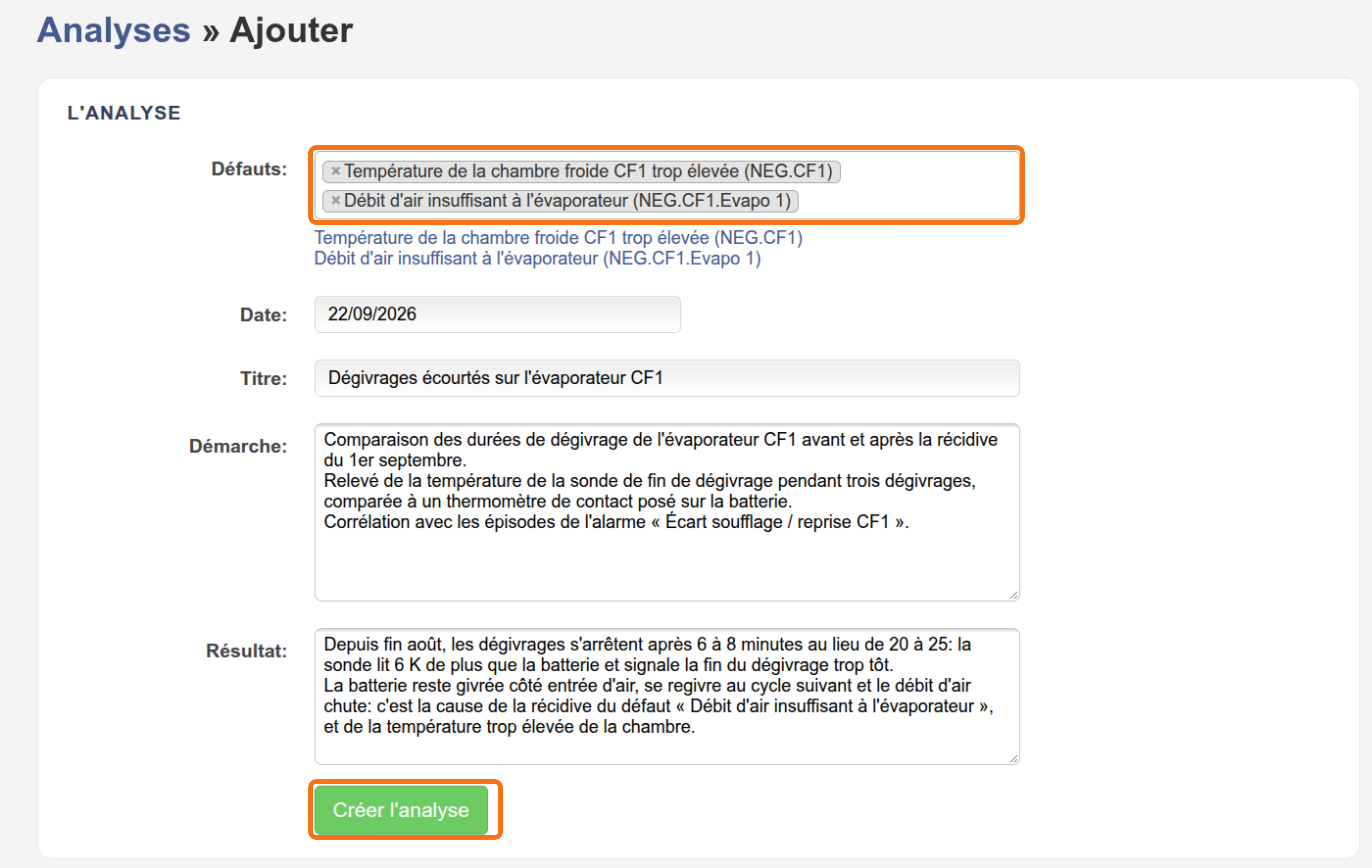
L'écran Analyses
Défauts et maintenance > Défauts > Analyses, bouton « Ajouter une analyse ».

Une nouvelle analyse
Une analyse porte sur un ou plusieurs défauts du site.
Elle a une démarche et un résultat.
Ici, le résultat est que la sonde de fin de dégivrage arrête les dégivrages trop tôt.
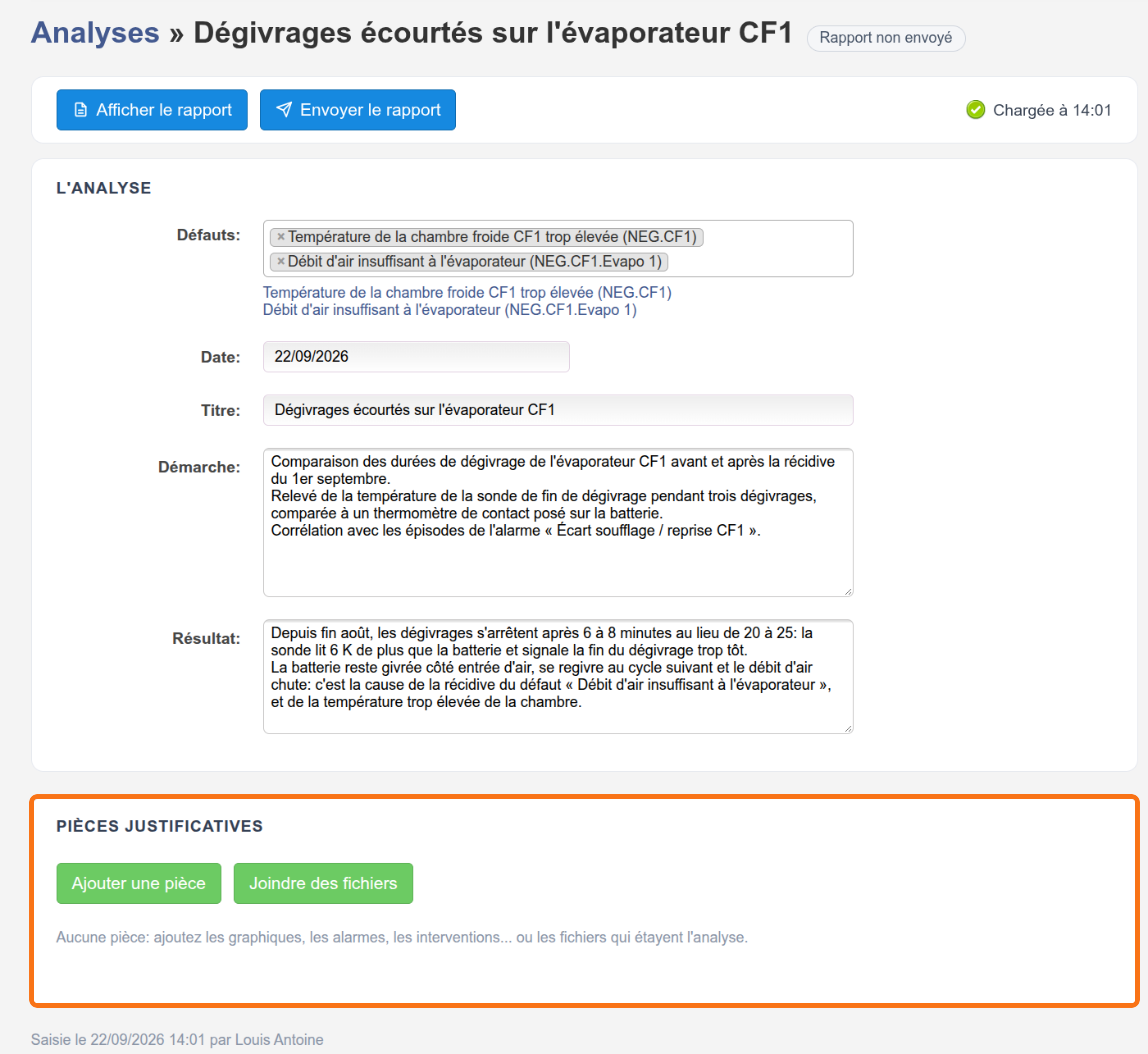
L'analyse créée
Une fois créée, l'analyse est enregistrée à chaque modification.
On ajoute ses pièces justificatives en dessous.
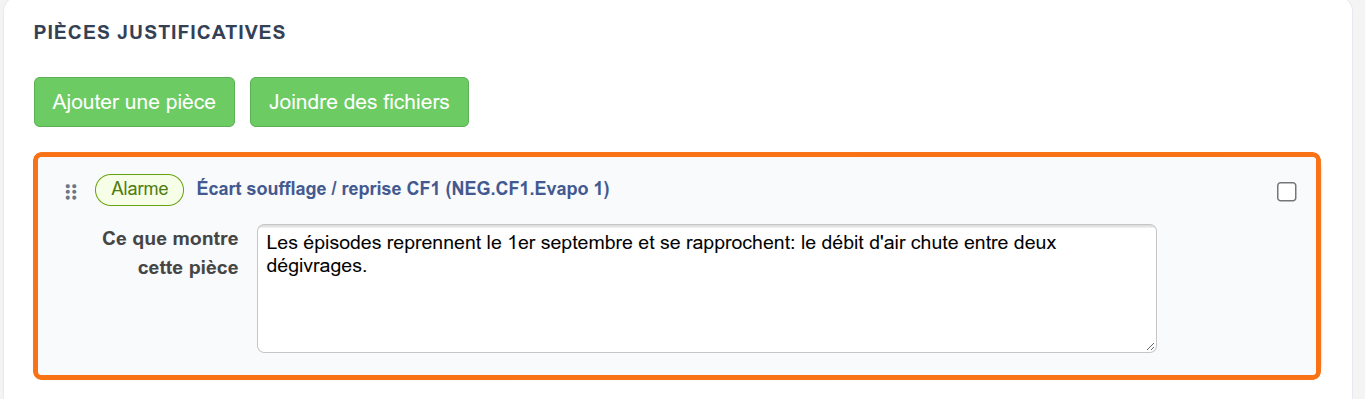
Une alarme comme pièce
Une pièce peut être une alarme, une intervention, une tâche, un événement ou un graphique de l'application.
Ici, c'est l'alarme « Écart soufflage / reprise CF1 ».
Le champ « Ce que montre cette pièce » explique en quoi elle étaye l'analyse.
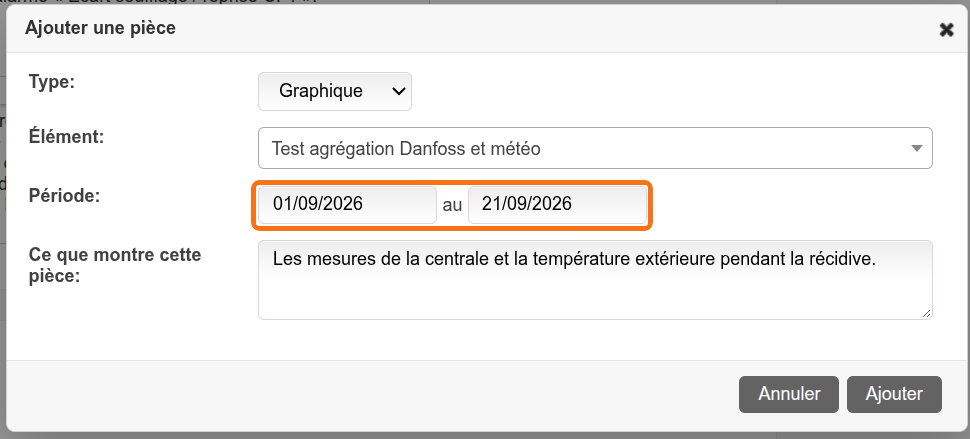
Un graphique sur une période
On peut joindre un graphique sur la période de son choix.
Les paramètres du favori sont copiés dans la pièce.
Si on change le favori par la suite, ça n'impacte pas l'analyse.
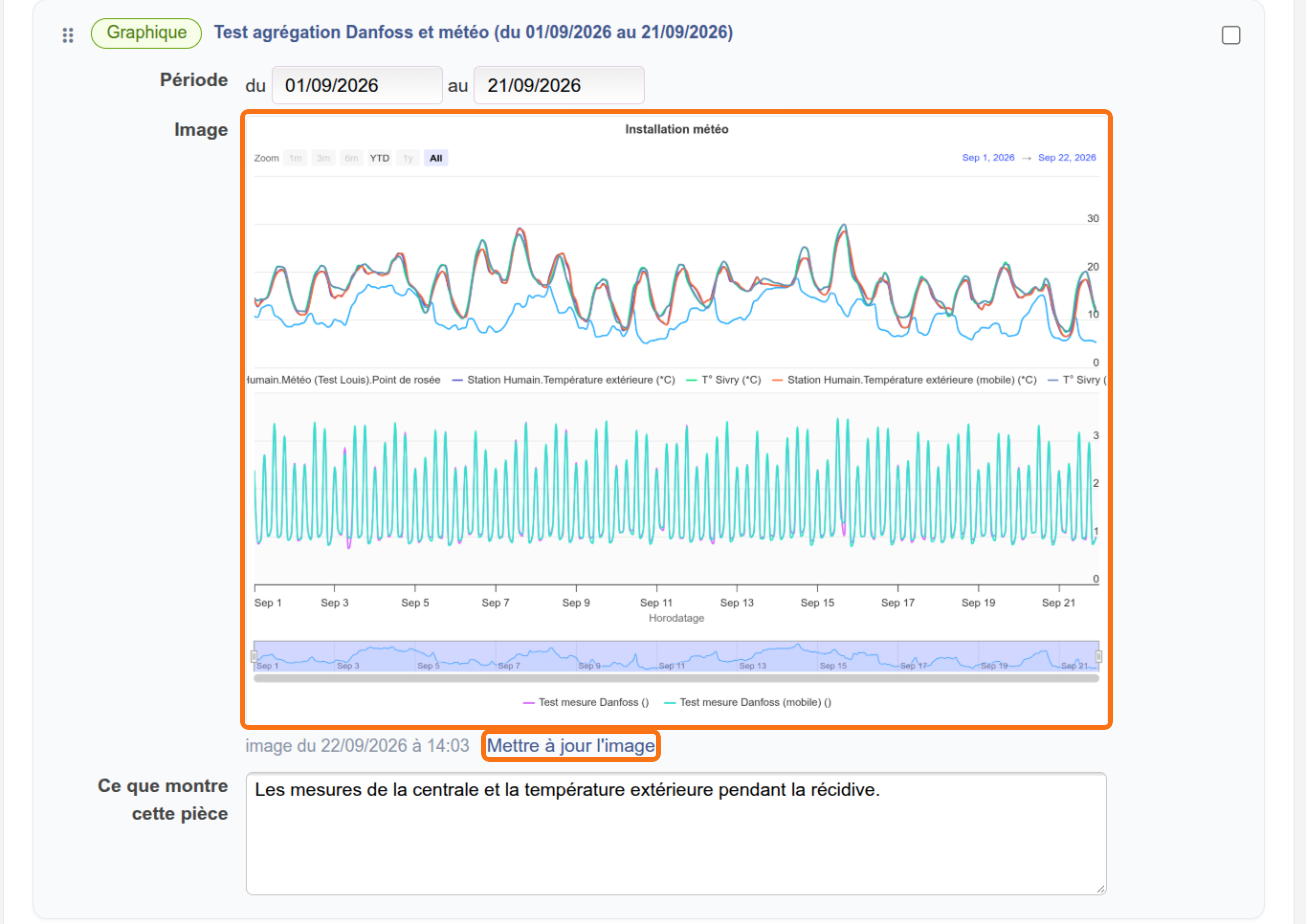
L'image du graphique
L'image du graphique est reprise automatiquement dans le rapport.
Elle se met à jour toute seule quand on change la période.
Si les données ont changé, on peut la mettre à jour avec « Mettre à jour l'image ».
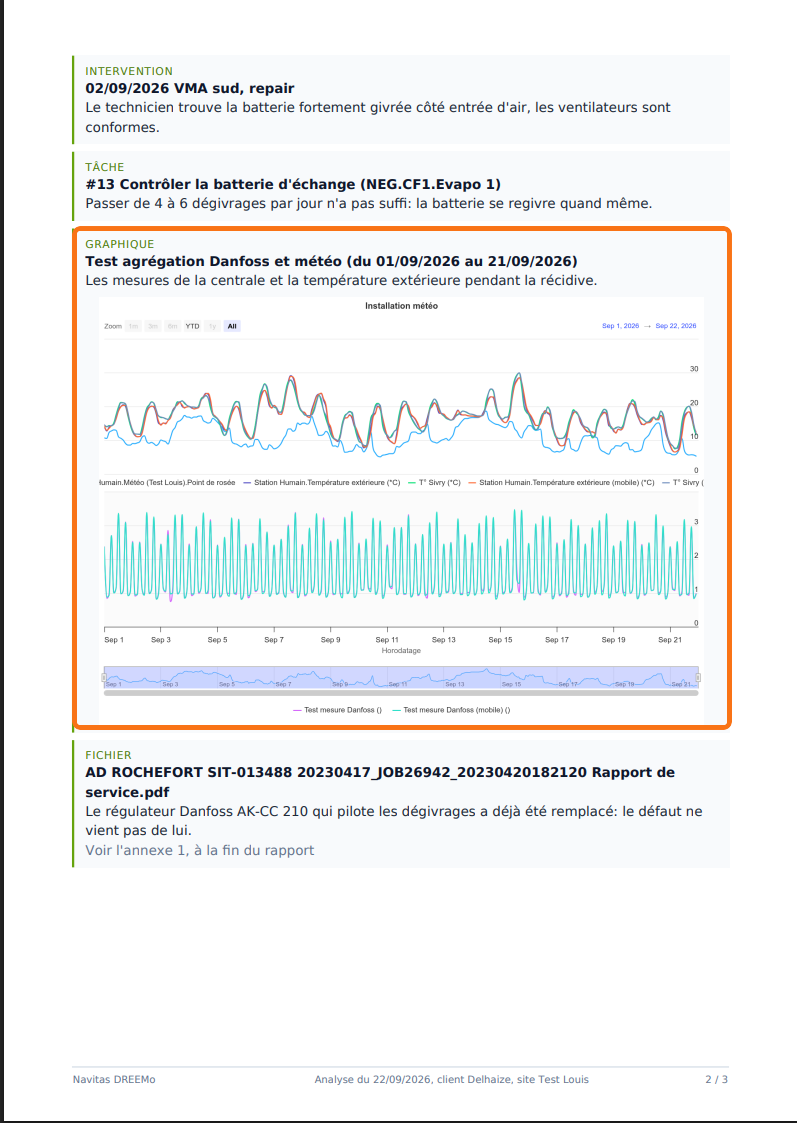
Un fichier joint
« Joindre des fichiers » ajoute un document.
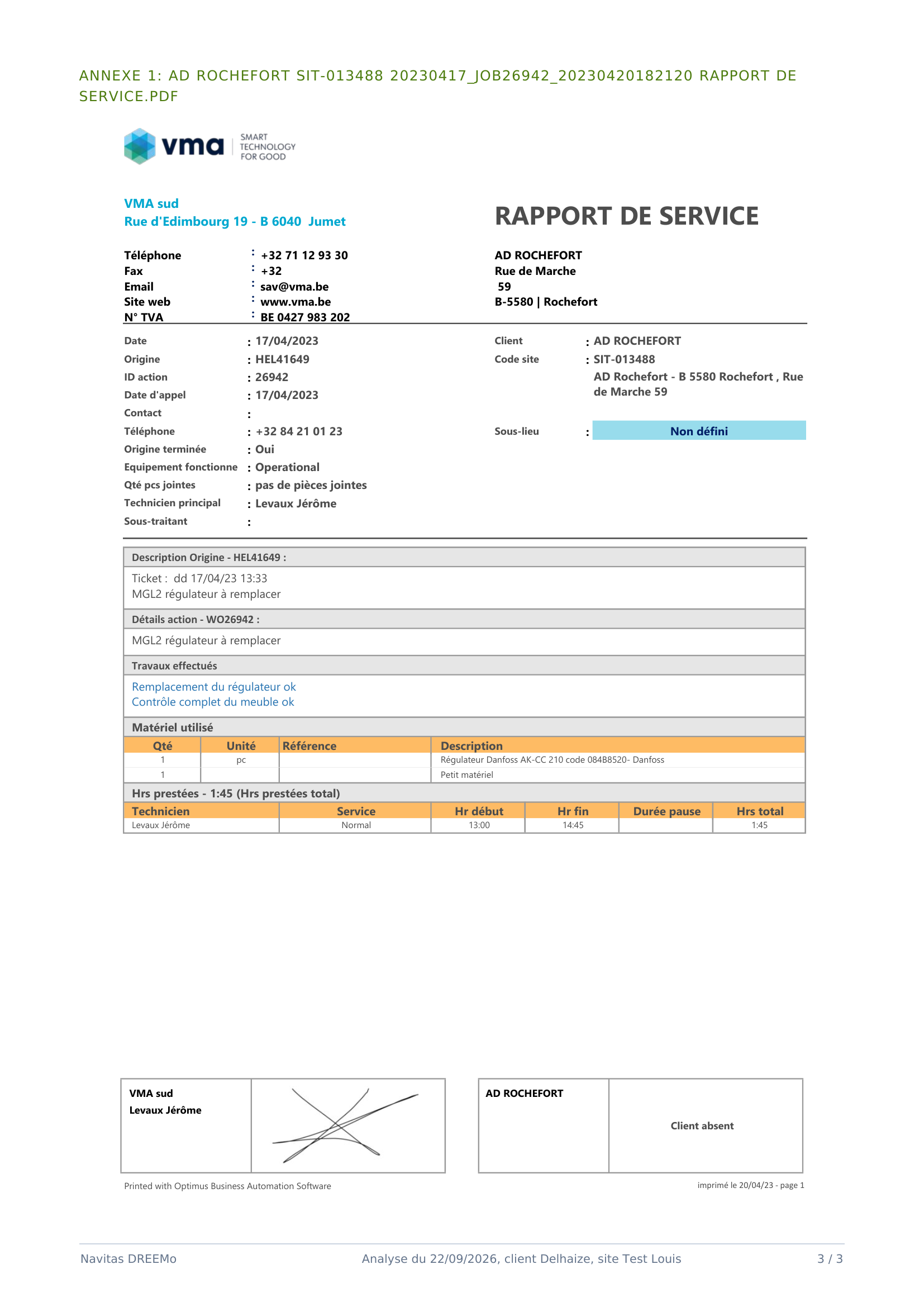
Ici, c'est un rapport de service de VMA.
Il montre que le régulateur des dégivrages a déjà été remplacé.

Le rapport en PDF
« Afficher le rapport » ouvre le rapport d'analyse en PDF.
Il commence par les défauts analysés.
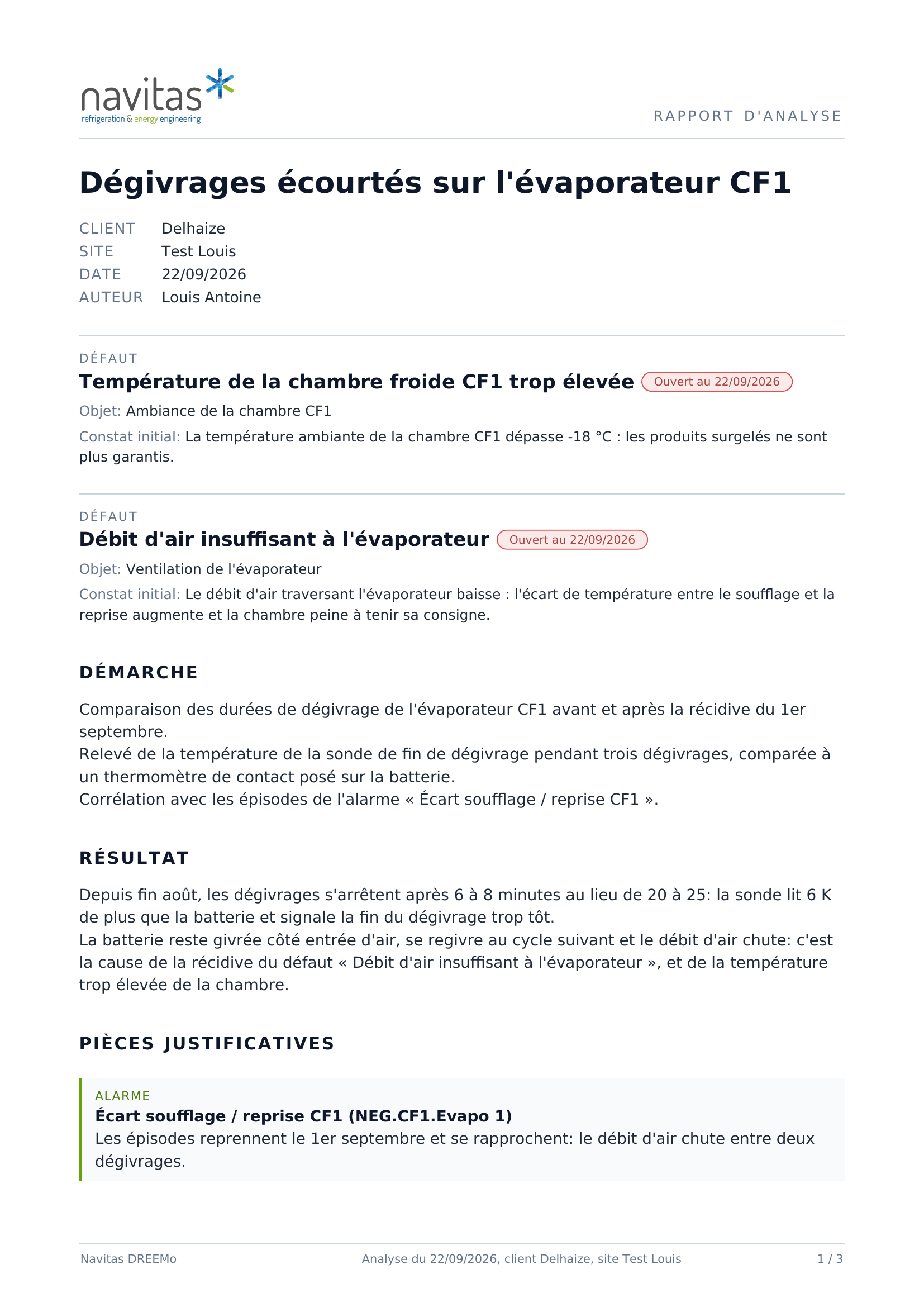
Les pièces dans le rapport
Les pièces y figurent avec ce qu'elles montrent.
La tâche #13 « Contrôler la batterie d'échange » montre que passer à 6 dégivrages par jour n'a pas suffi.
Le graphique y figure avec son image.
L'annexe
Chaque page d'un PDF joint devient une page d'annexe.
L'écran Réunions
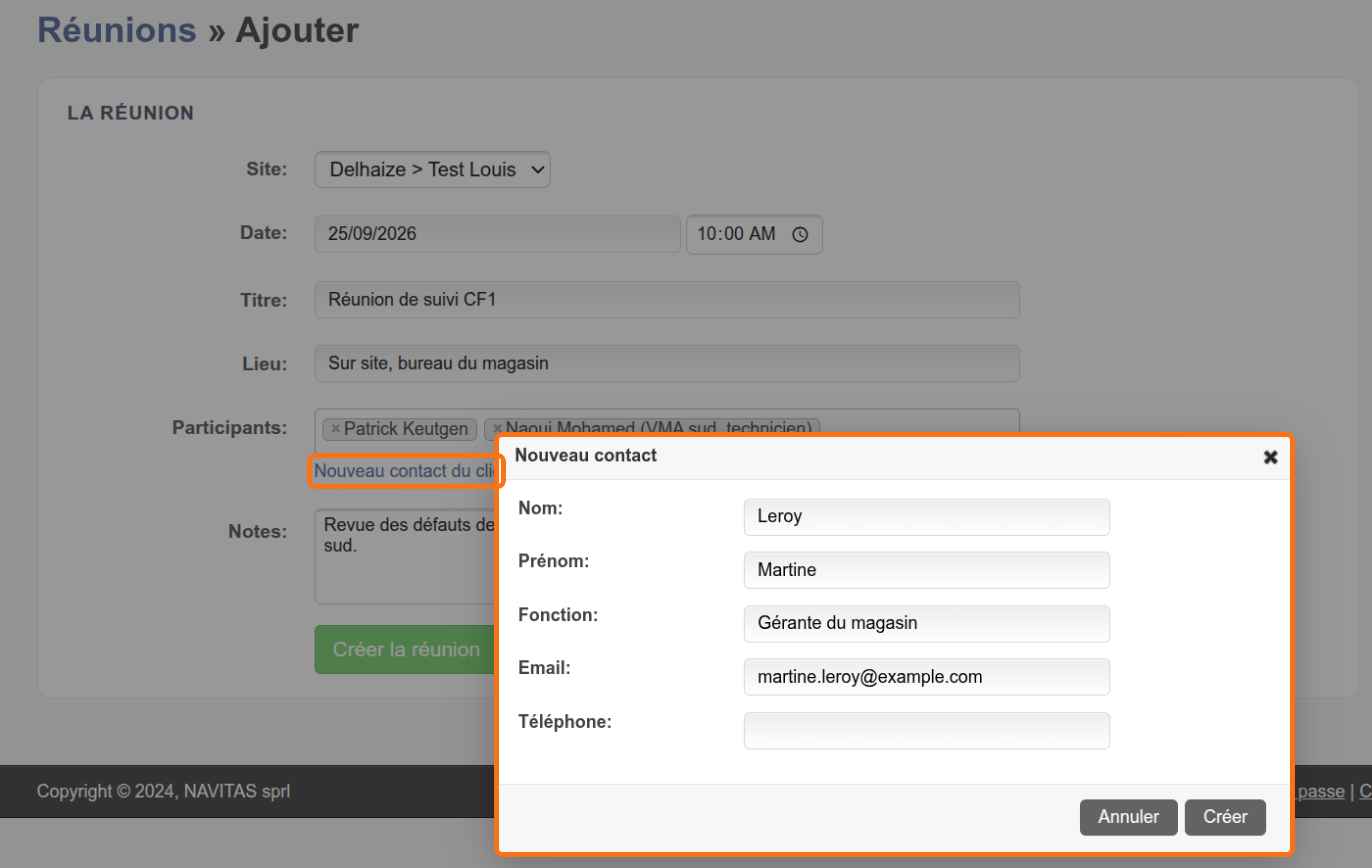
Défauts et maintenance > Défauts > Réunions, bouton « Ajouter une réunion ».

Un contact du client
On remplit la date, le titre, le lieu et les participants.
« Nouveau contact du client » crée un contact du magasin.
Il est ajouté aux participants.
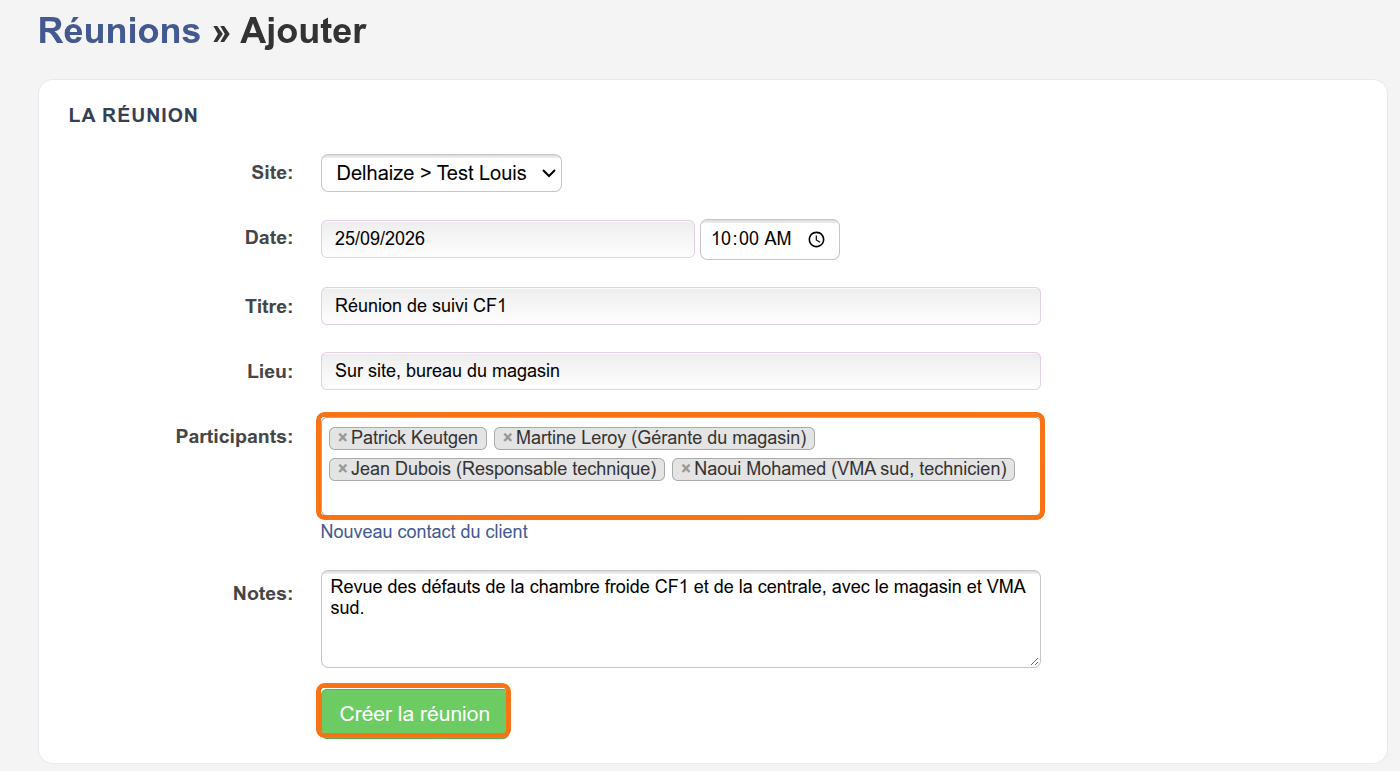
Les participants
Les participants peuvent être des utilisateurs, des contacts du client ou des prestataires.
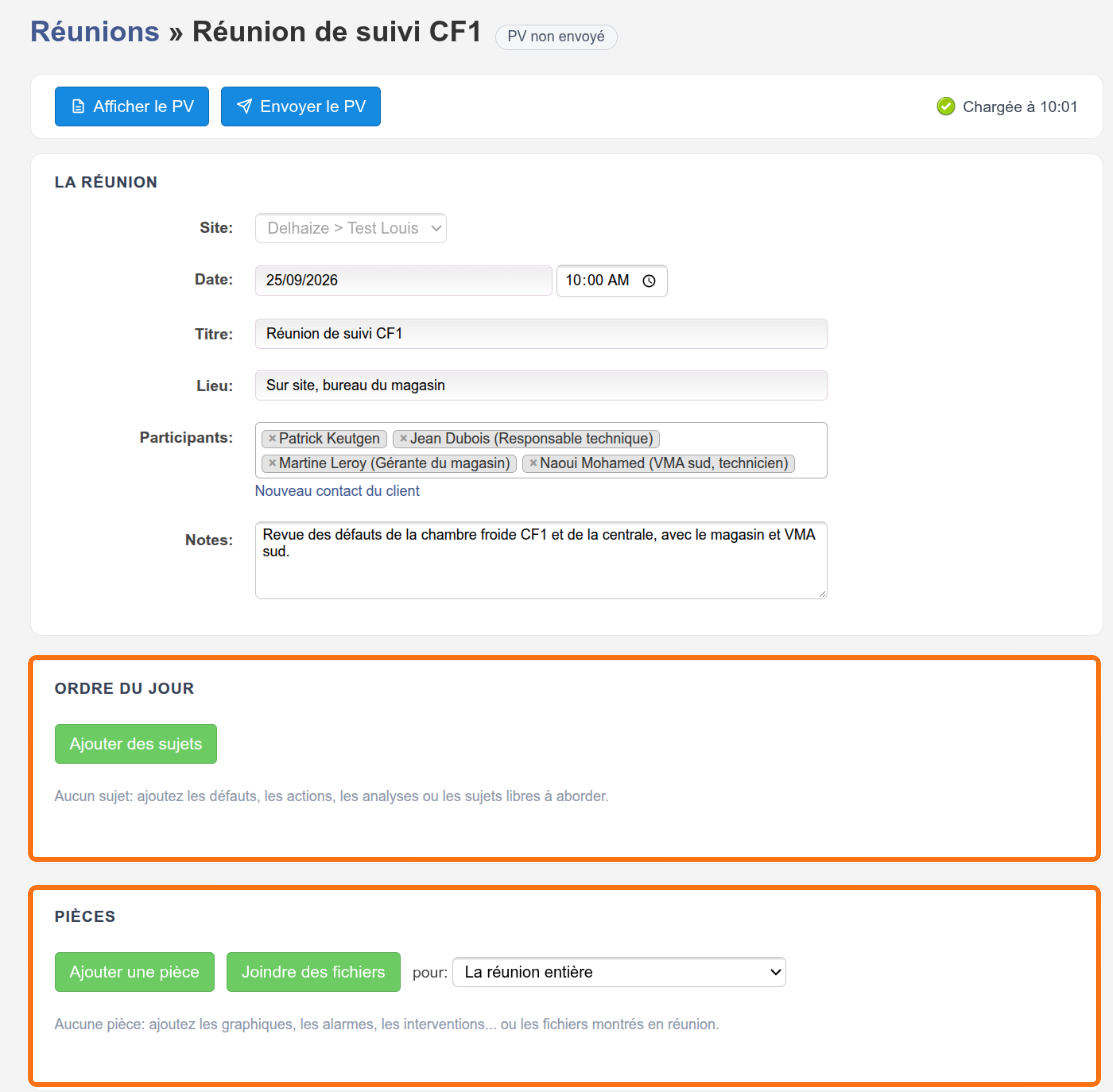
La réunion créée
Une fois créée, la réunion est enregistrée à chaque modification.
On la remplit en direct, pendant la réunion.
Les sujets
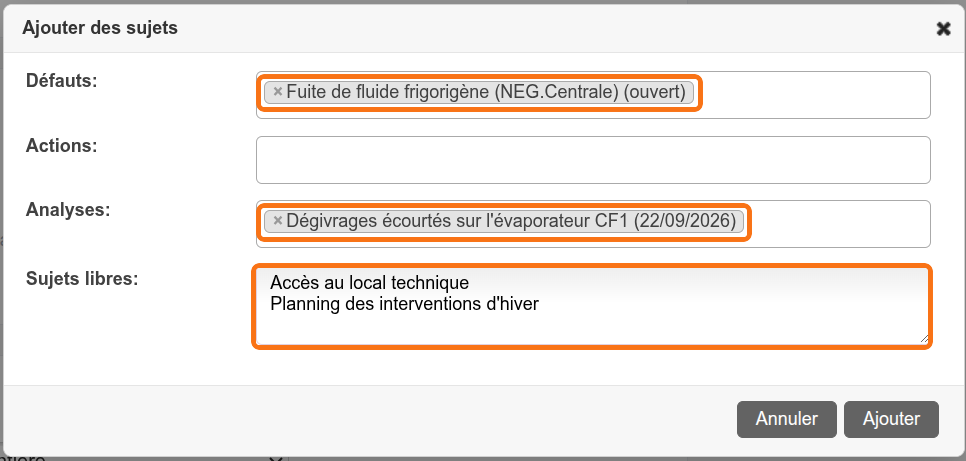
L'ordre du jour peut reprendre des défauts, des actions, des analyses ou des sujets libres. Ici, on ajoute quatre sujets à l'ordre du jour: un défaut, une analyse et deux points divers.
L'ordre du jour
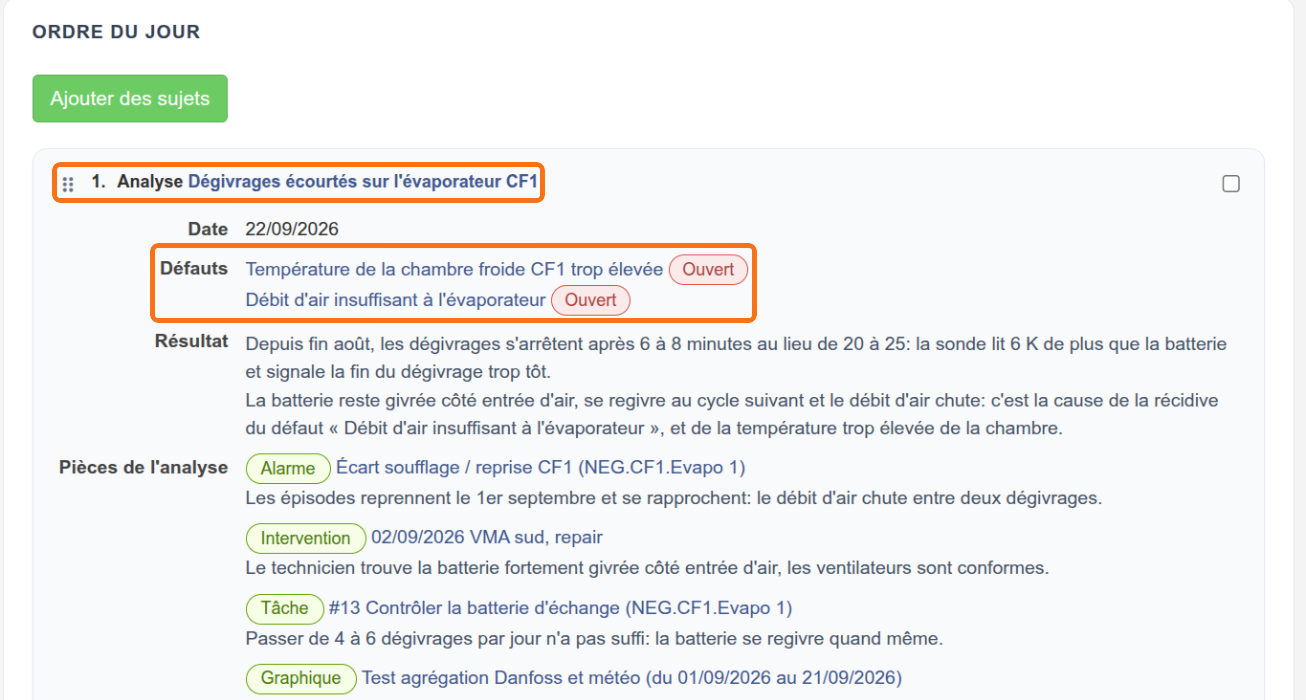
On peut changer l'ordre des sujets en les glissant par leur poignée ⋮⋮.
Ici, on met l'analyse en premier.
La carte de l'analyse montre ses défauts, leur statut et le résultat.
La zone Discussion
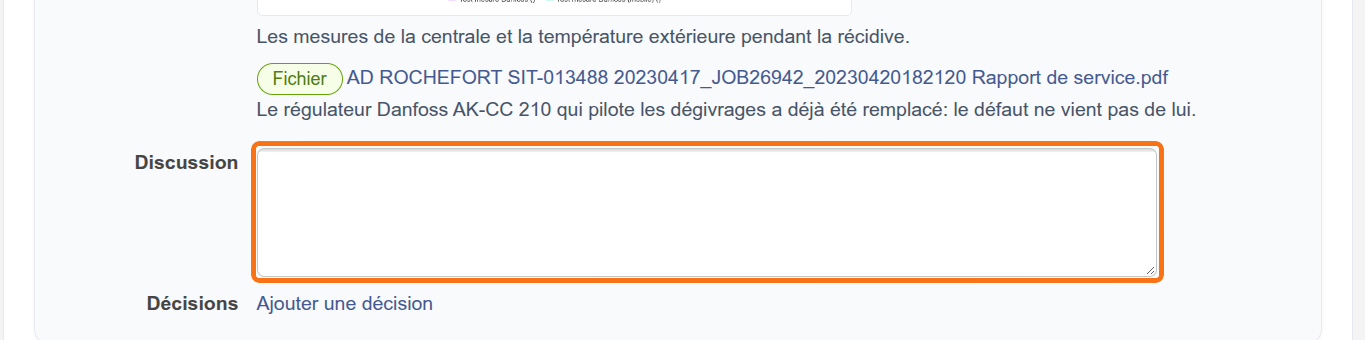
Sous les pièces de l'analyse, le sujet a une zone « Discussion ».
La discussion
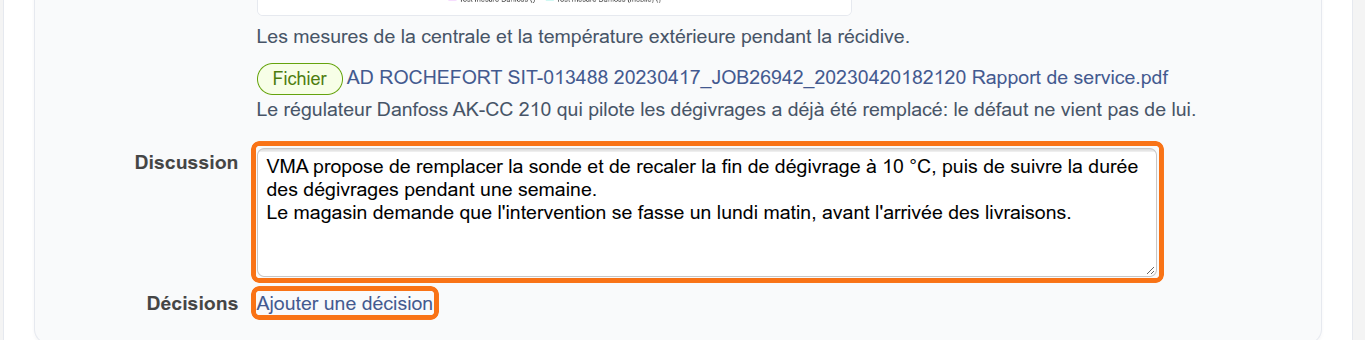
On tape la discussion en direct.
Puis on clique sur « Ajouter une décision ».
Une décision
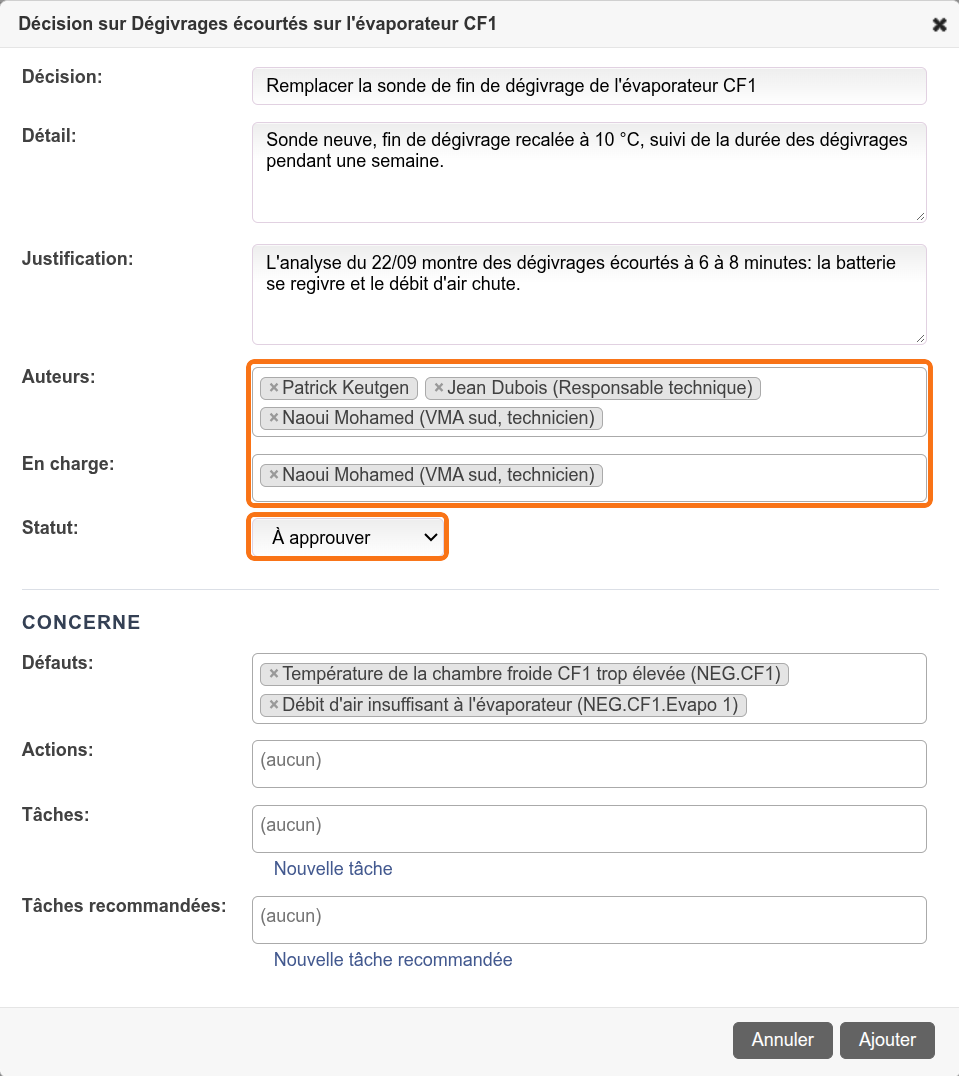
Une décision a ses auteurs, ses personnes en charge et son statut.
Les statuts sont: Pour information, À approuver, Approuvée, Refusée, Appliquée, Abandonnée
Elle reste « À approuver » en attendant le devis de VMA sud.
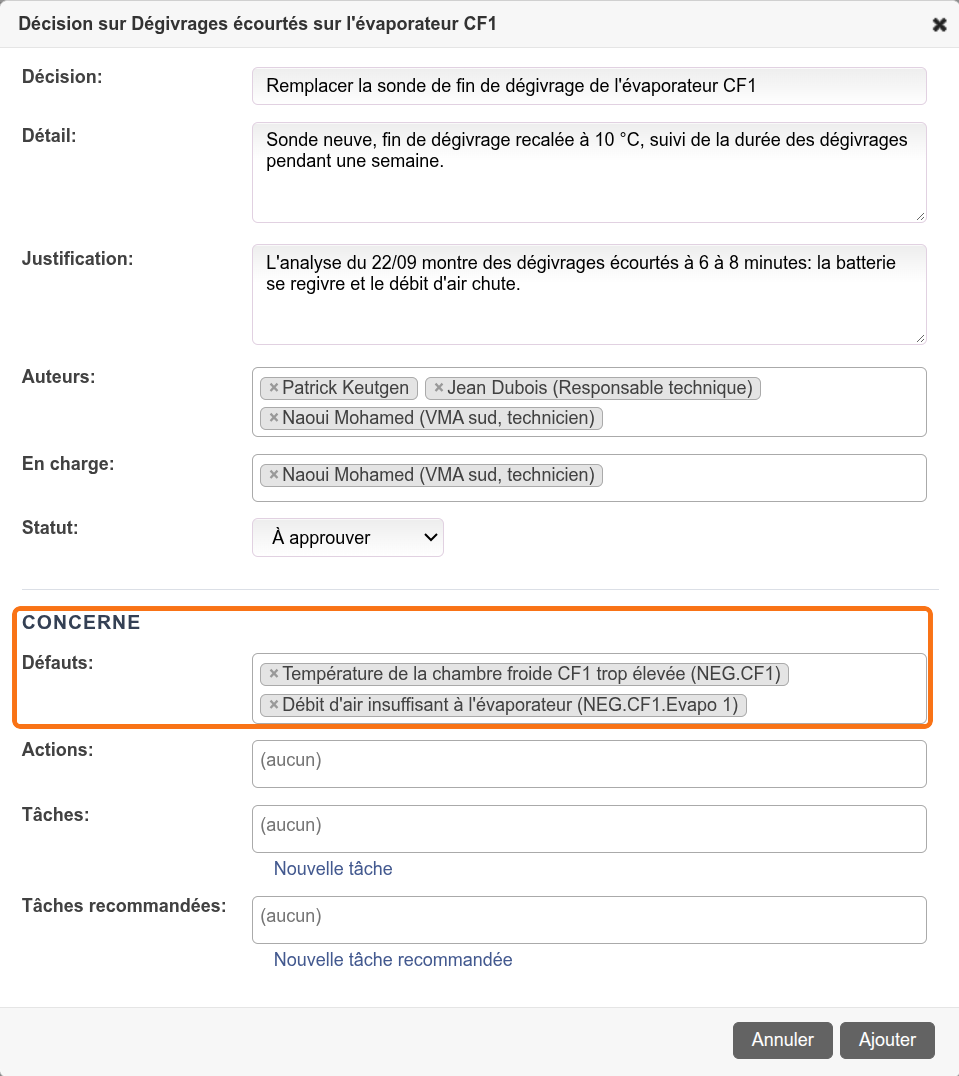
Ce qu'elle concerne
Comme la décision porte sur une analyse, elle est pré-remplie avec les défauts de cette analyse.
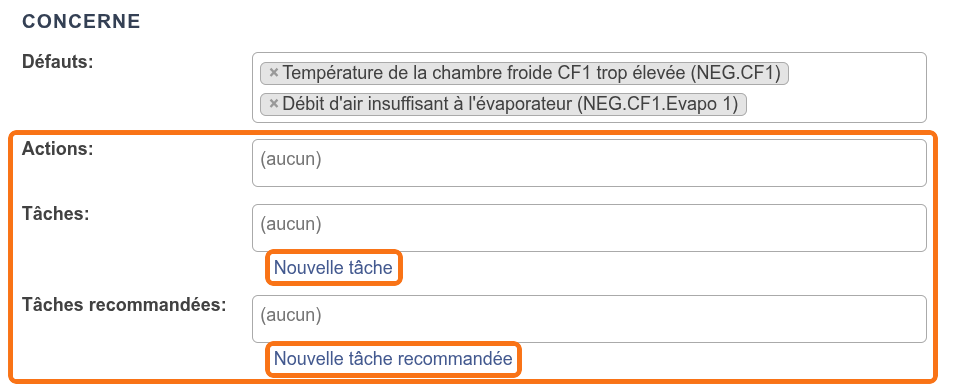
Les autres cibles
Elle peut aussi porter sur des actions, des tâches ou des tâches recommandées.
« Nouvelle tâche » crée une tâche qui fait suite à la décision.
On peut aussi créer une tâche recommandée, c'est ce qu'on fera si le défaut revient.
La décision sous le sujet
La décision apparaît sous le sujet.
On y voit son statut, ses auteurs et les personnes en charge.

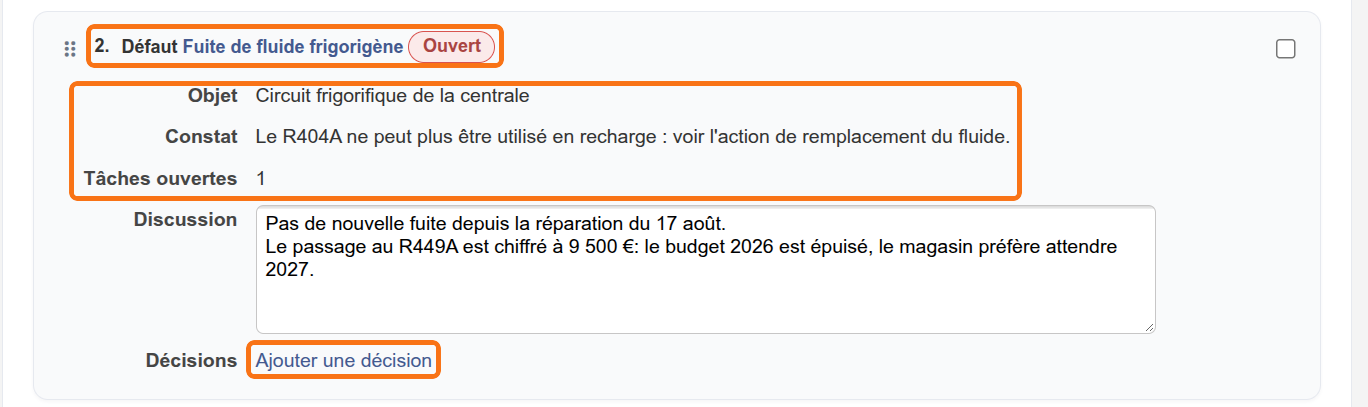
Un défaut à l'ordre du jour
Le sujet suivant porte sur un défaut.
On y voit le statut du défaut, son objet, son constat et ses tâches ouvertes.
On clique sur « Ajouter une décision ».
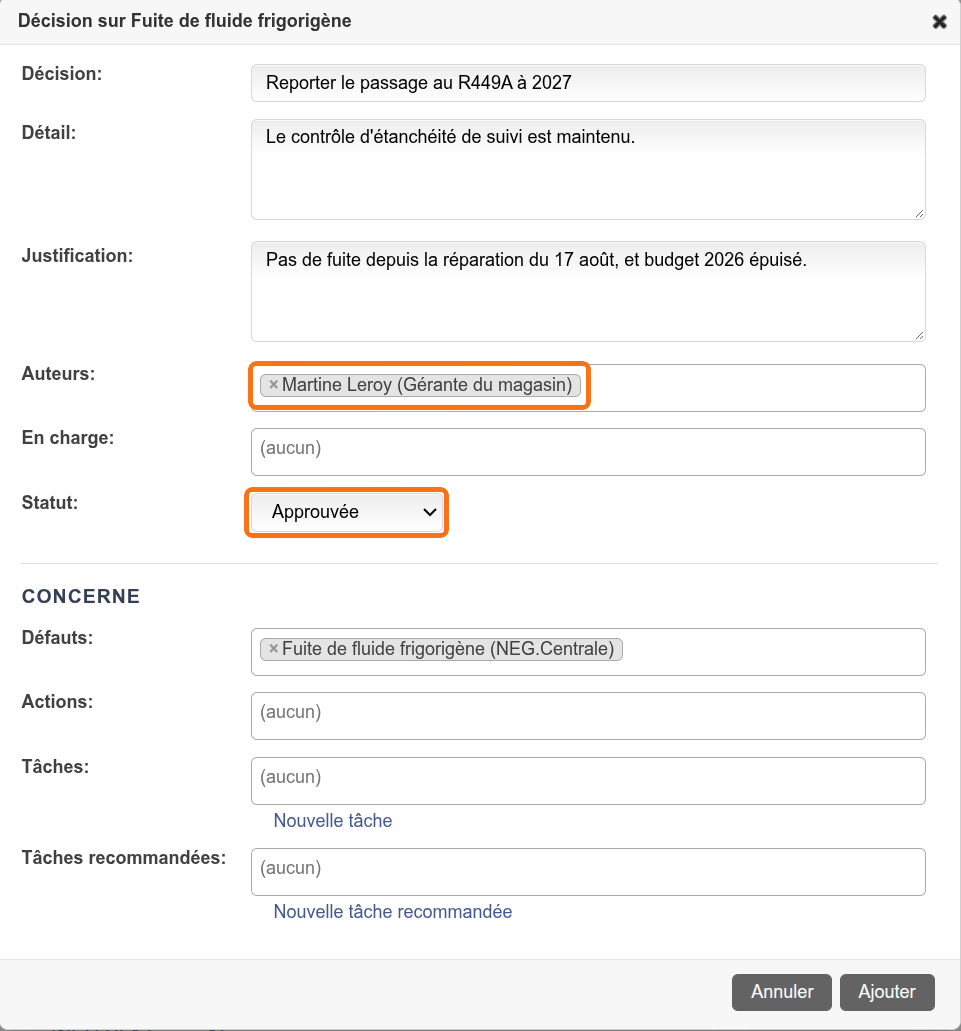
Approuvée sur place
Le magasin approuve la décision sur place.
Elle est donc créée avec le statut « Approuvée ».
La décision approuvée sous le sujet
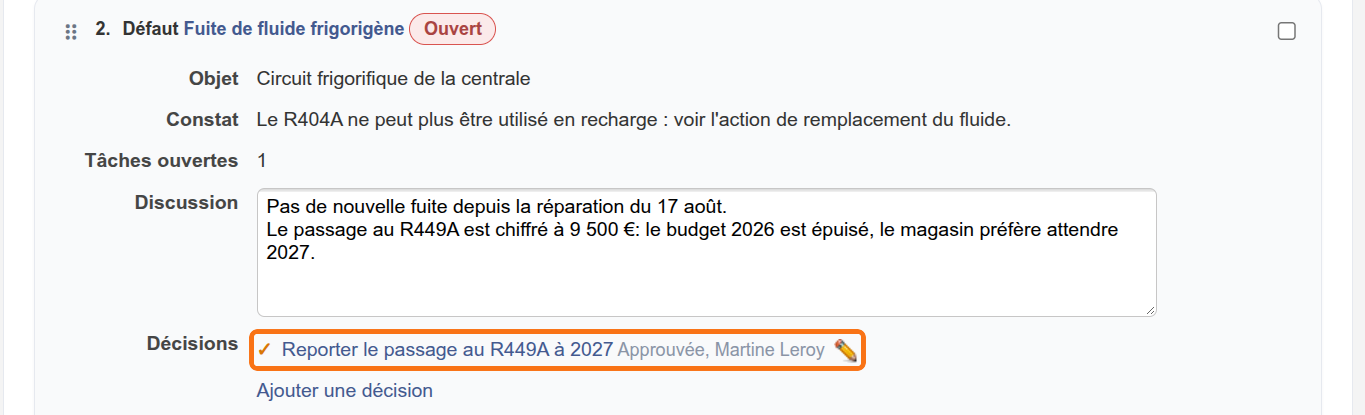
La décision approuvée apparaît sous le sujet de la fuite.
Un sujet libre
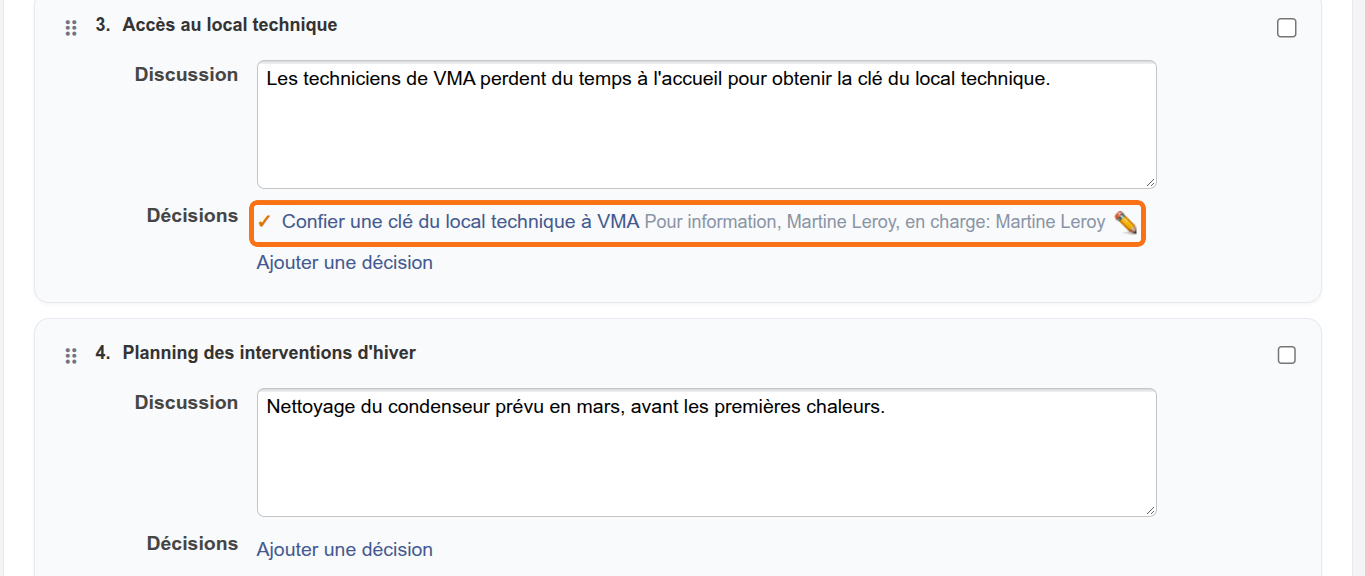
Un sujet libre peut recevoir une décision.
Elle porte alors sur le site entier.
Un sujet peut aussi rester sans décision.
Une photo pour un sujet
On peut joindre une pièce à un sujet de la réunion ou à la réunion entière.
On peut ajouter les mêmes types de pièces que sur une analyse, en particulier un graphique.
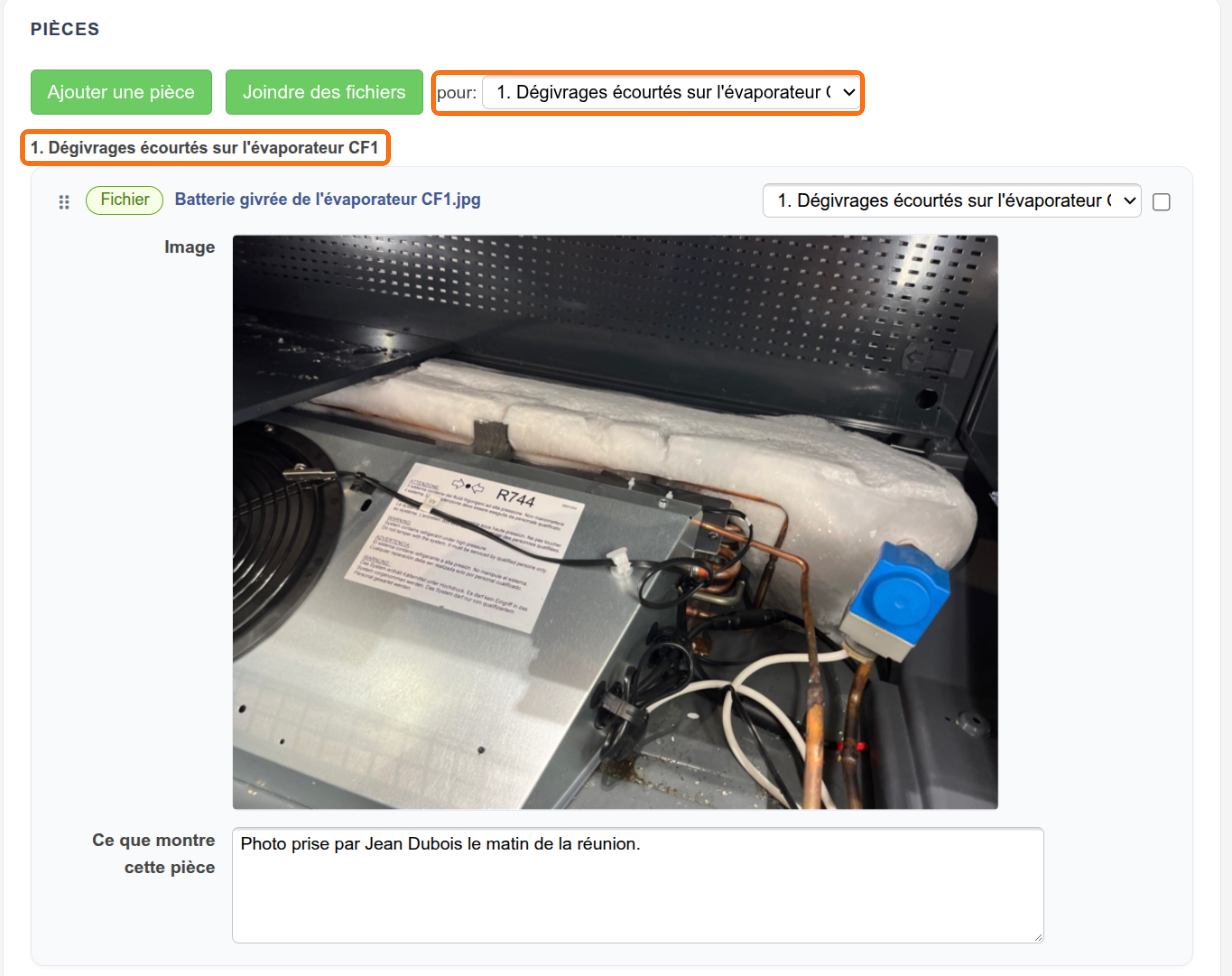
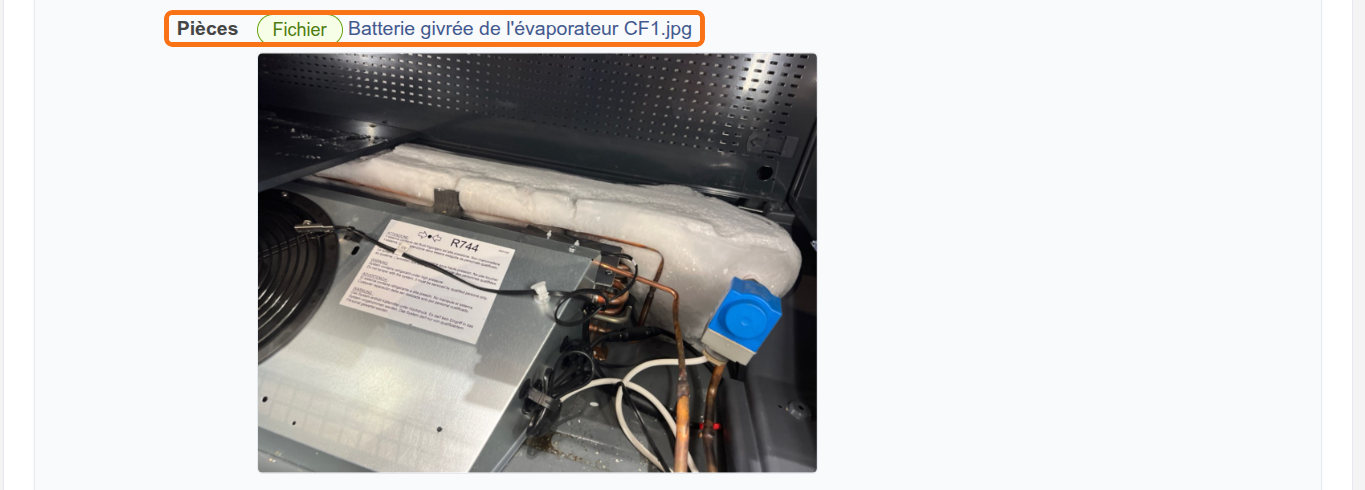
Ici, on joint une photo et on l'associe au sujet n° 1.
La pièce sur la carte du sujet
La ligne « Pièces » apparaît sur la carte du sujet.
Le PV en PDF
« Afficher le PV » ouvre le PV en PDF.
Les participants y sont classés par groupe.
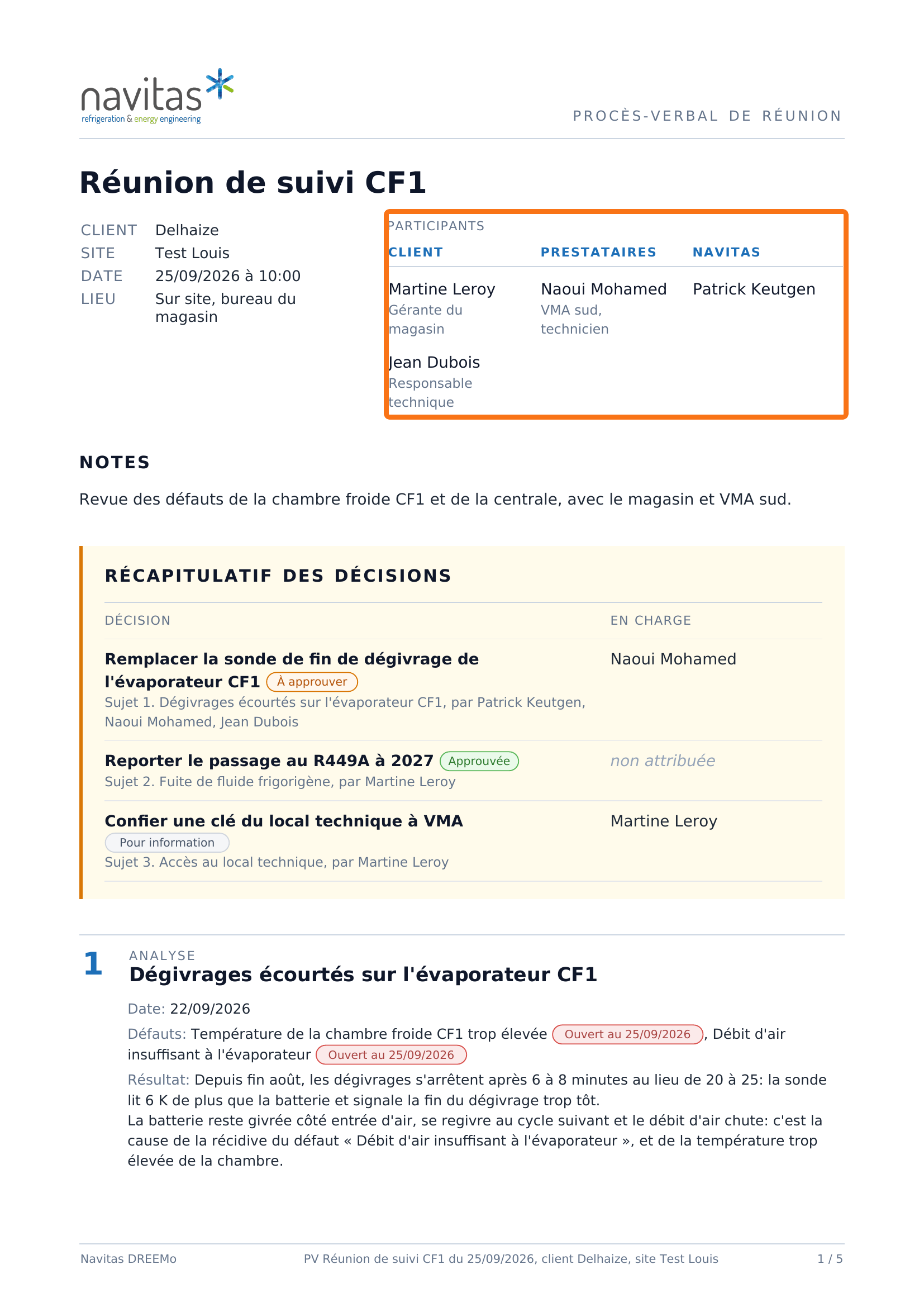
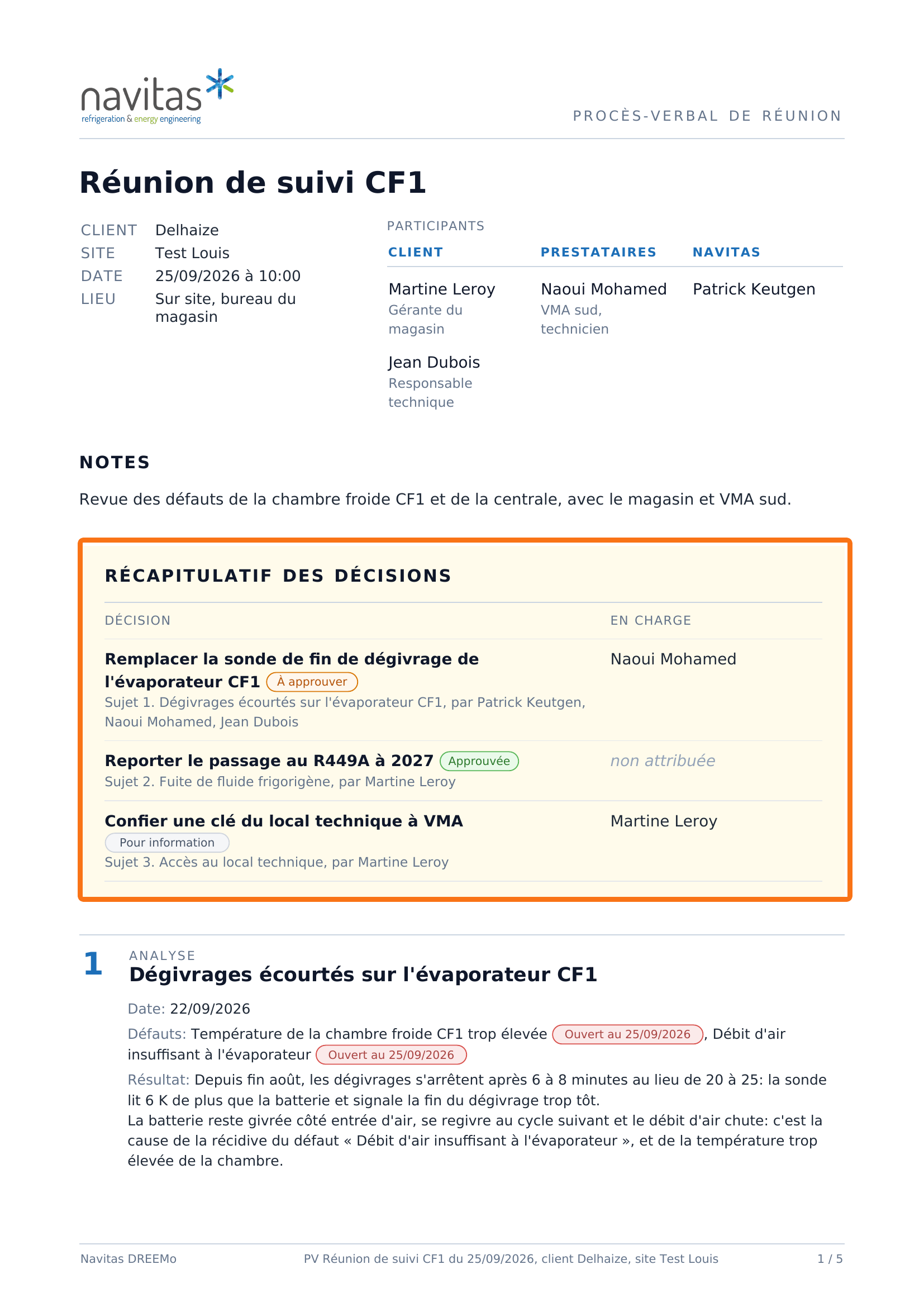
Le récapitulatif
Le PV commence par le récapitulatif des décisions.
La colonne « En charge » donne les personnes en charge de chacune.
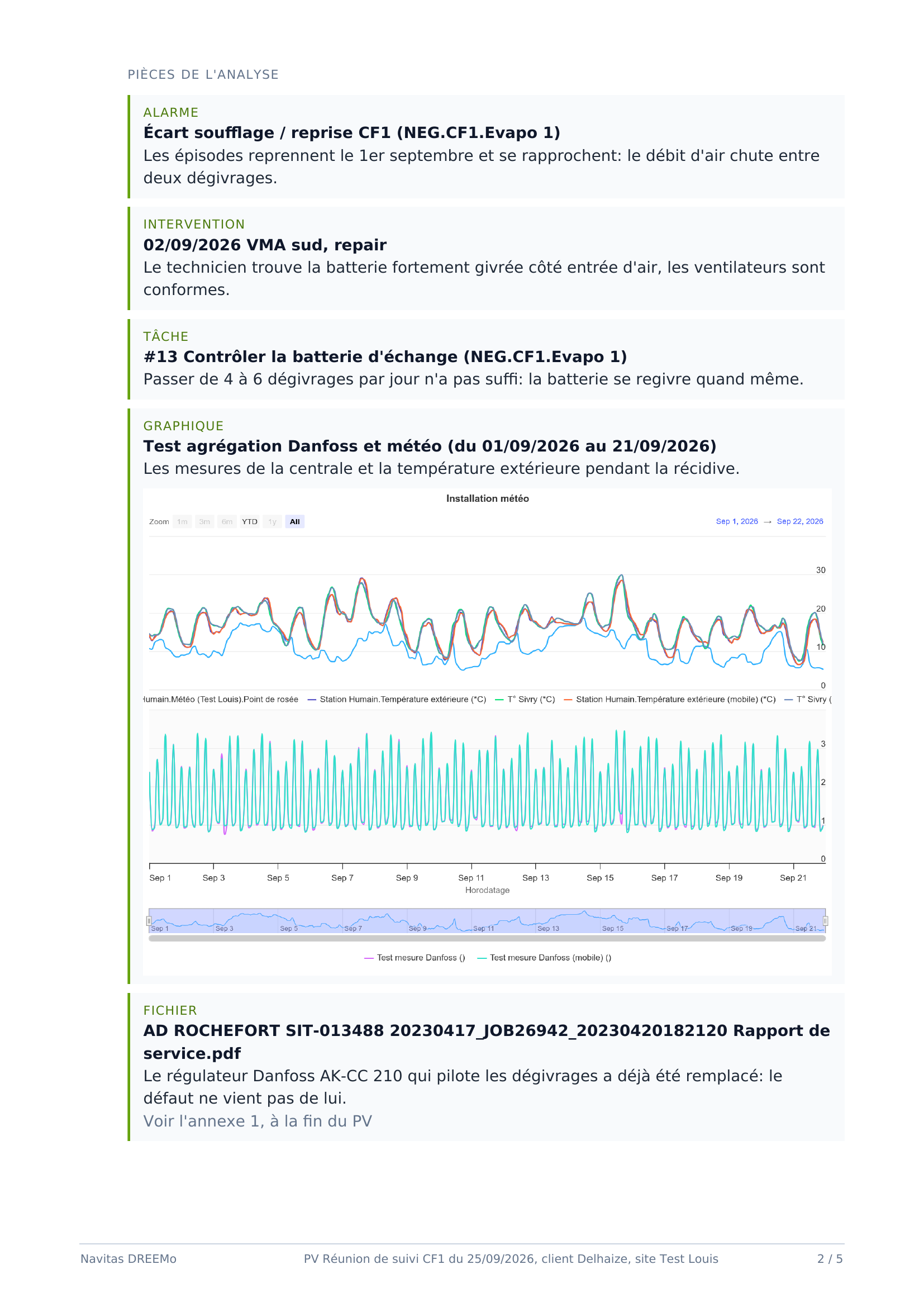
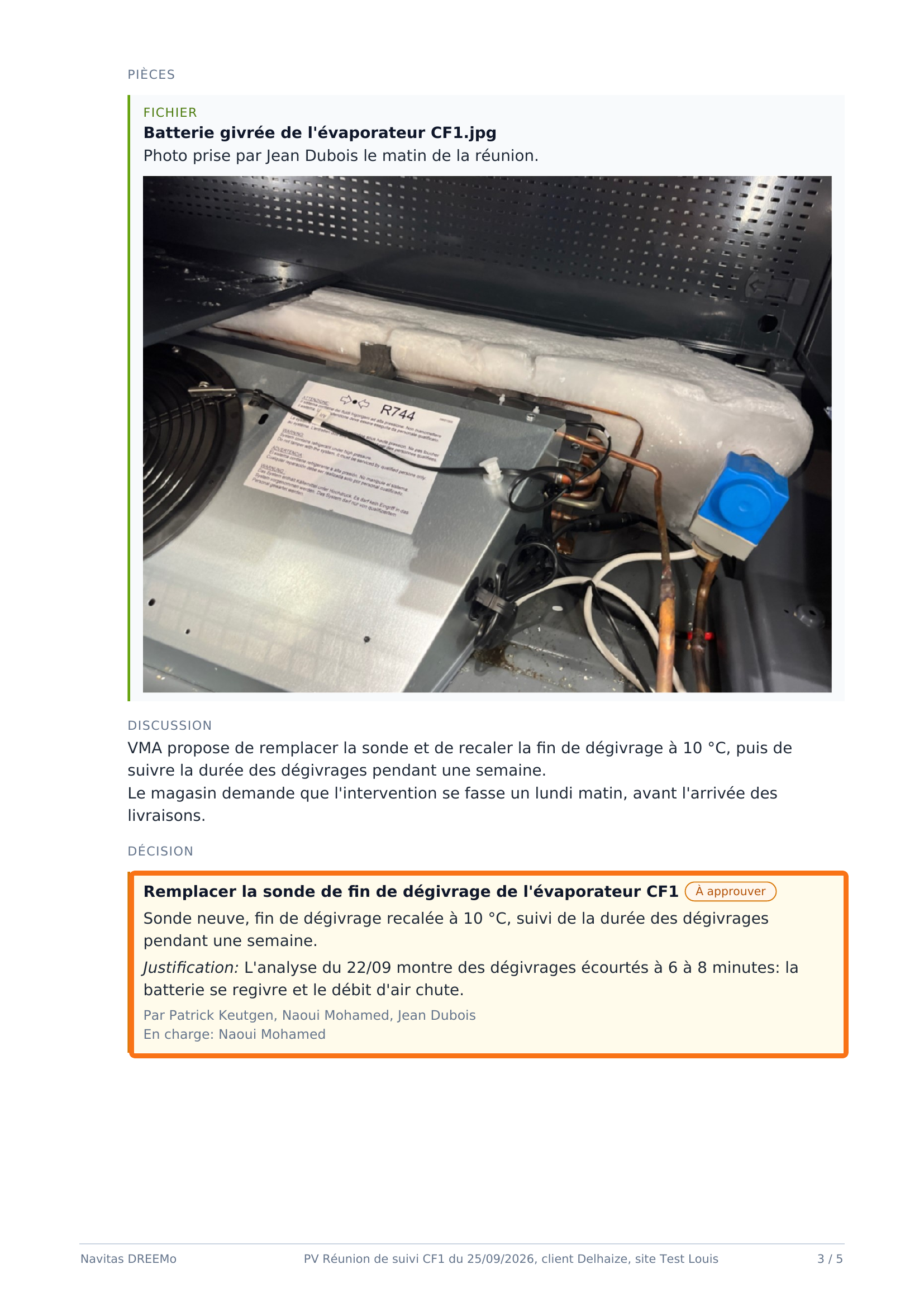
Les pièces de l'analyse
Le sujet de l'analyse reprend ses pièces.
Le graphique y figure avec son image.
La décision et son responsable
Chaque décision figure avec son statut, ses auteurs et les personnes en charge. Le PV garde le statut tel qu'encodé lors de la réunion, même s'il change ensuite.
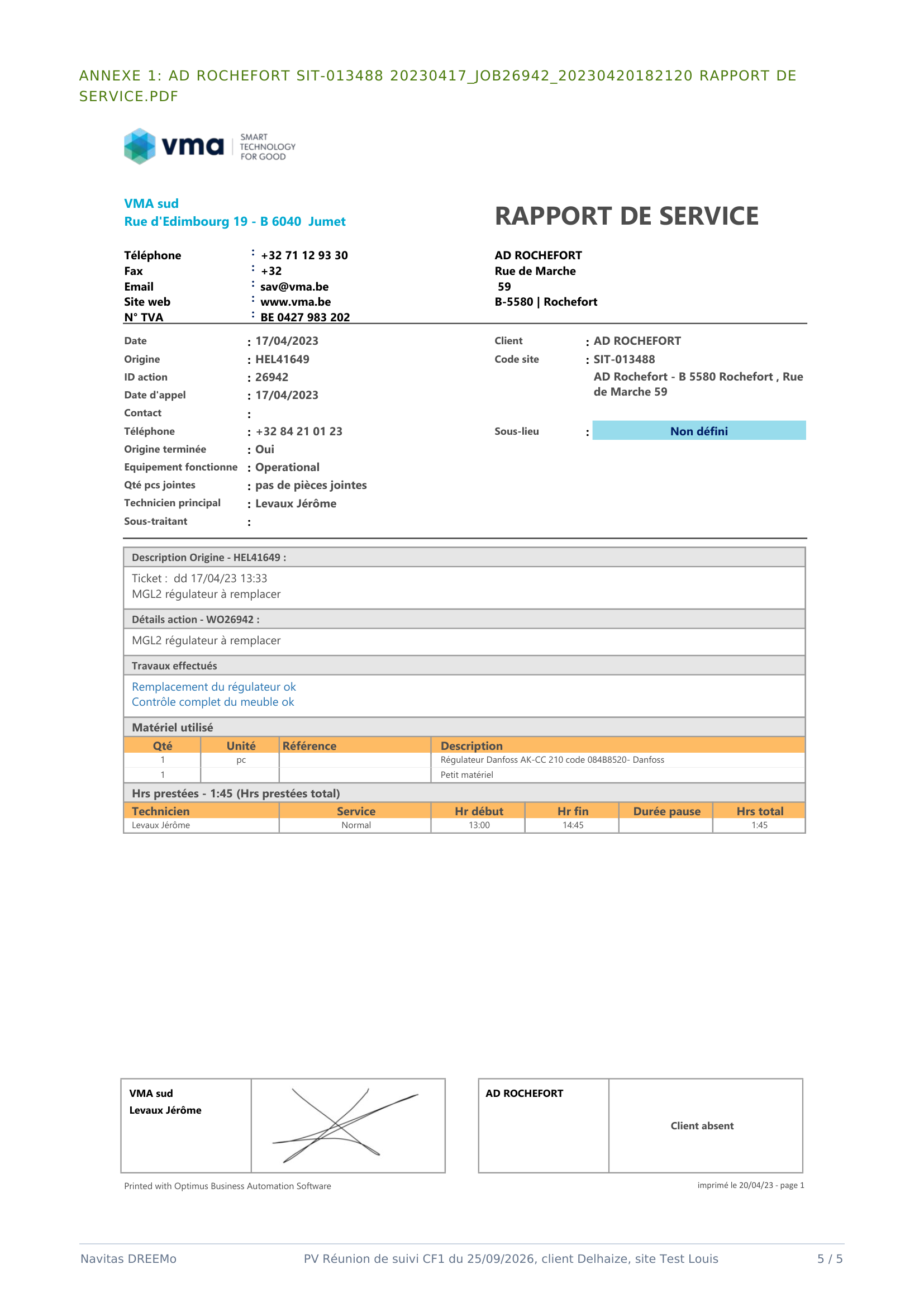
L'annexe du PV
Le rapport de service joint à l'analyse est repris en annexe.
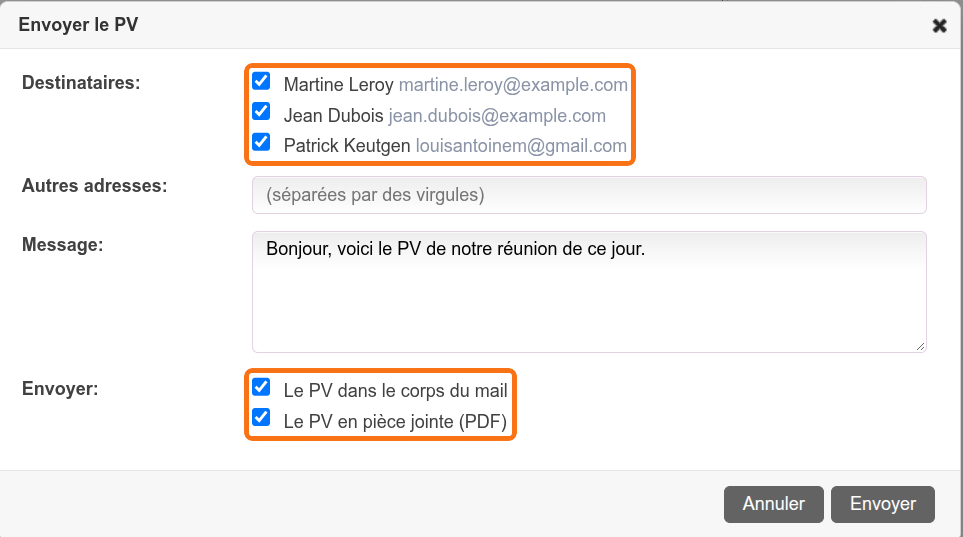
Envoyer le PV
« Envoyer le PV » propose les participants comme destinataires.
Le PV peut être dans le corps du mail, en pièce jointe ou les deux.
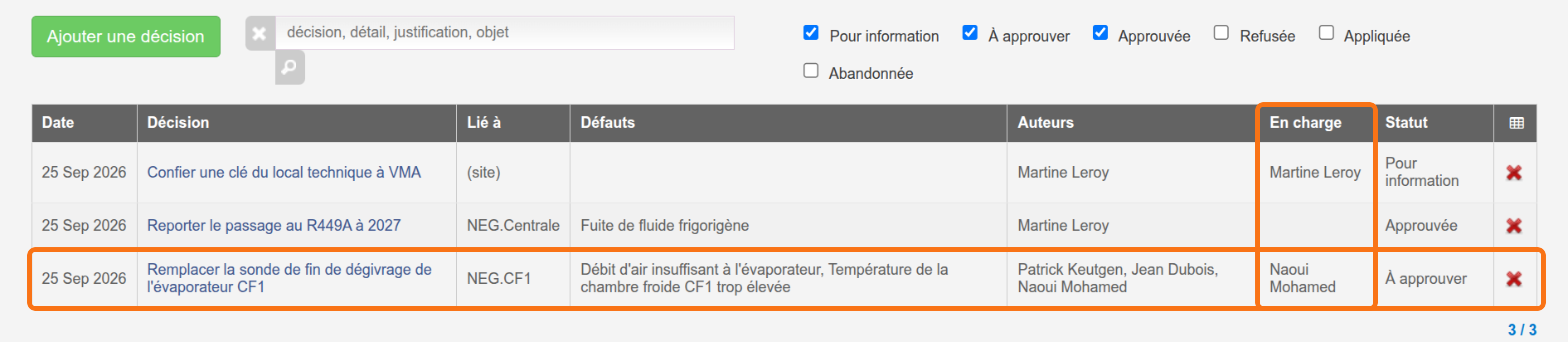
La liste des décisions
Défauts et maintenance > Défauts > Décisions liste les décisions.
On y voit leur statut et les personnes en charge.
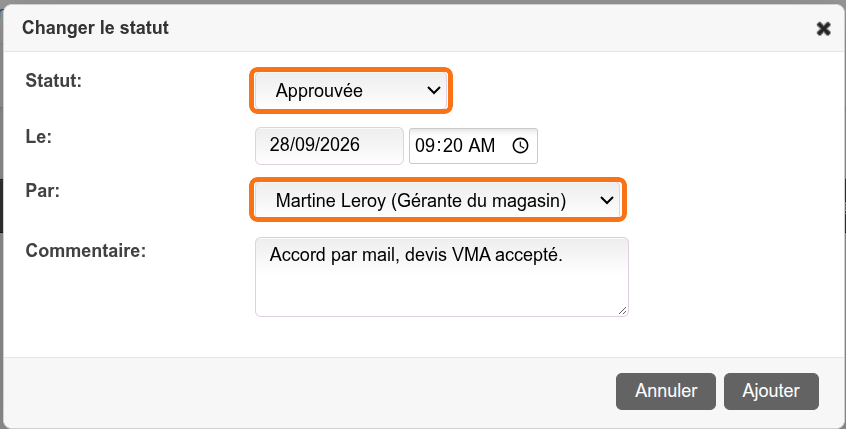
Changer le statut
Le magasin accepte le devis par mail.
« Changer le statut » enregistre son approbation.
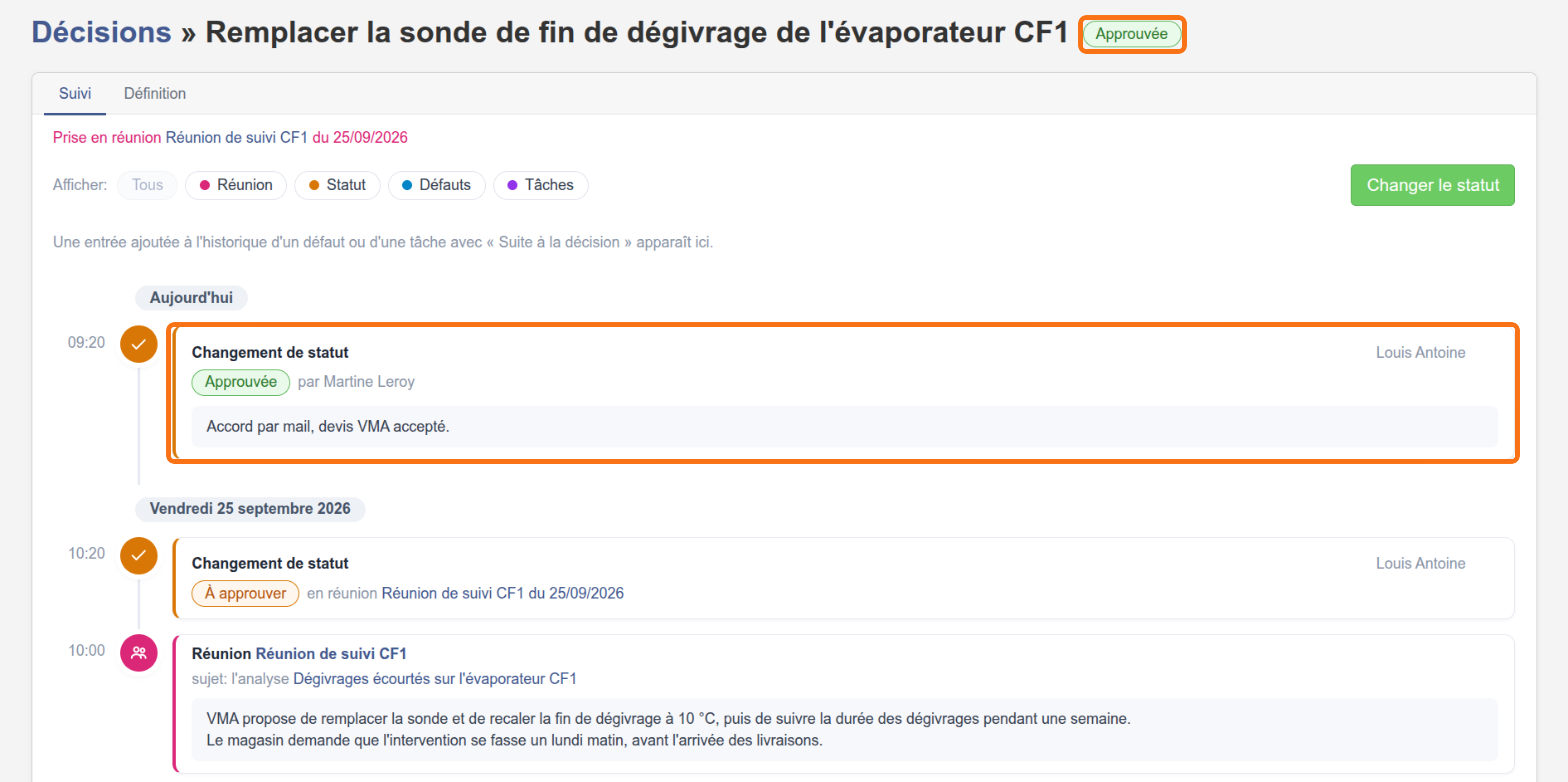
Le suivi de la décision
Une ligne est ajoutée au suivi.
Le macaron de l'en-tête passe à « Approuvée ».
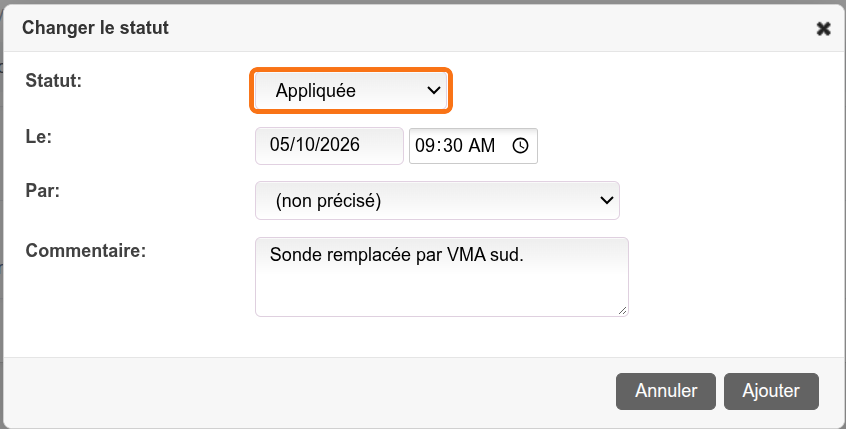
Appliquée
Le 5 octobre, VMA sud remplace la sonde.
La décision passe à « Appliquée ».
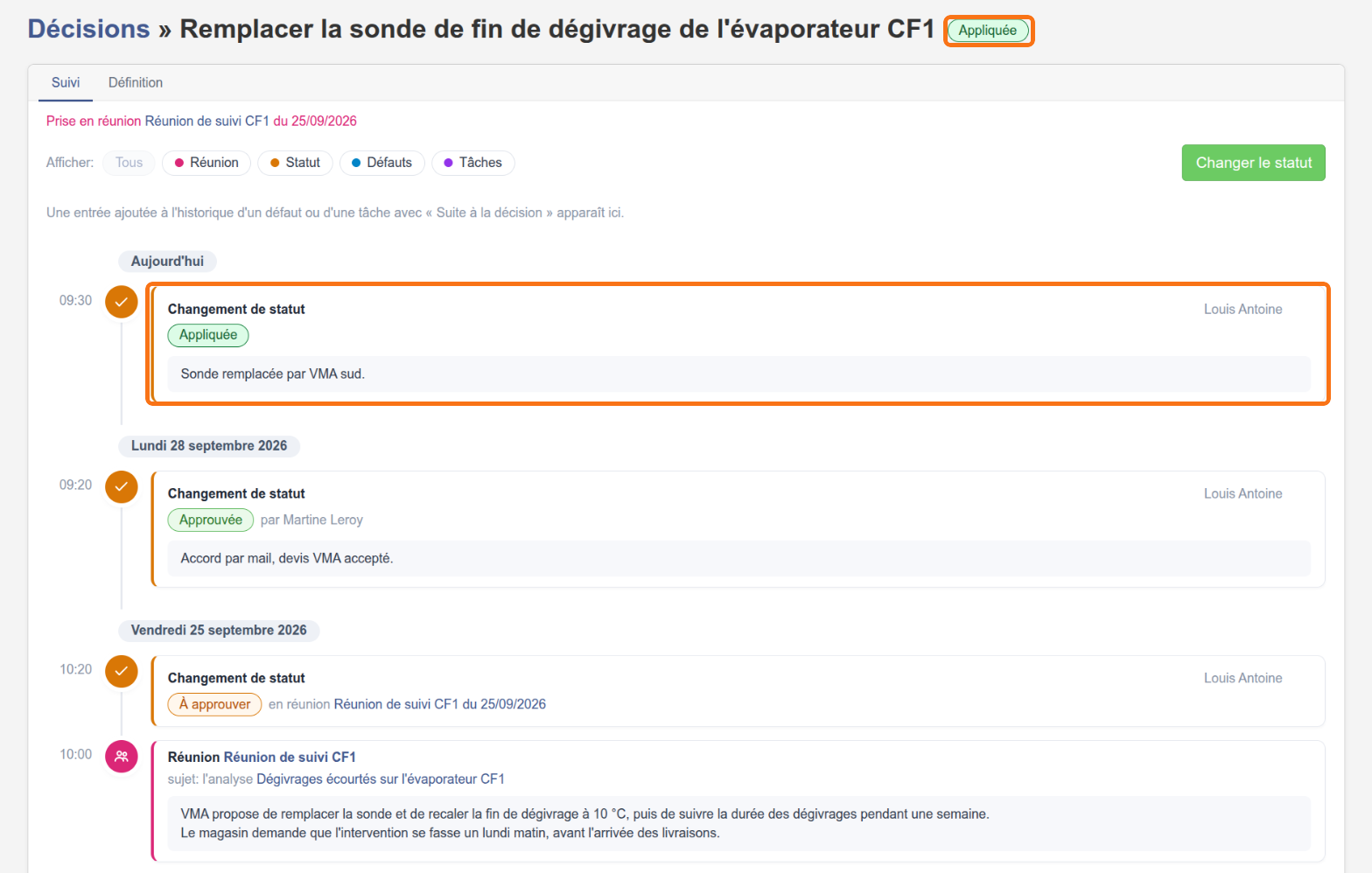
Tout le suivi
Le suivi garde chaque statut.
Chacun a sa date, qui l'a donné et son commentaire.
Le suivi commence par la réunion où la décision a été prise, avec la discussion du sujet.
La fiche du défaut
On ouvre la fiche du défaut « Débit d'air insuffisant à l'évaporateur ».
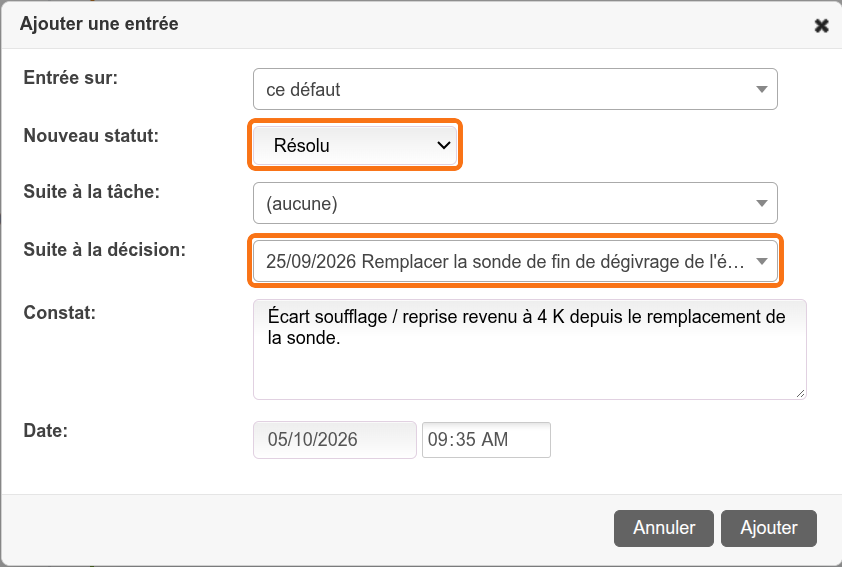
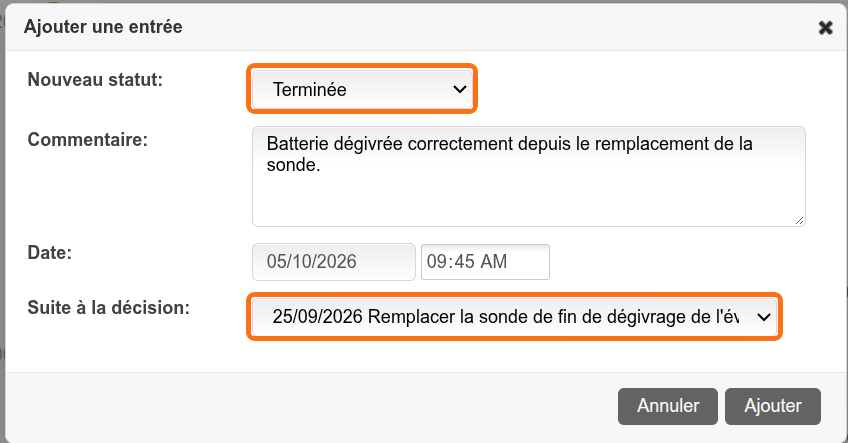
Dans l'onglet Suivi, on clique sur « Ajouter une entrée ».

Suite à la décision
Une entrée de l'historique d'un défaut peut être liée à la décision.
C'est le champ « Suite à la décision ».
La chronologie du défaut
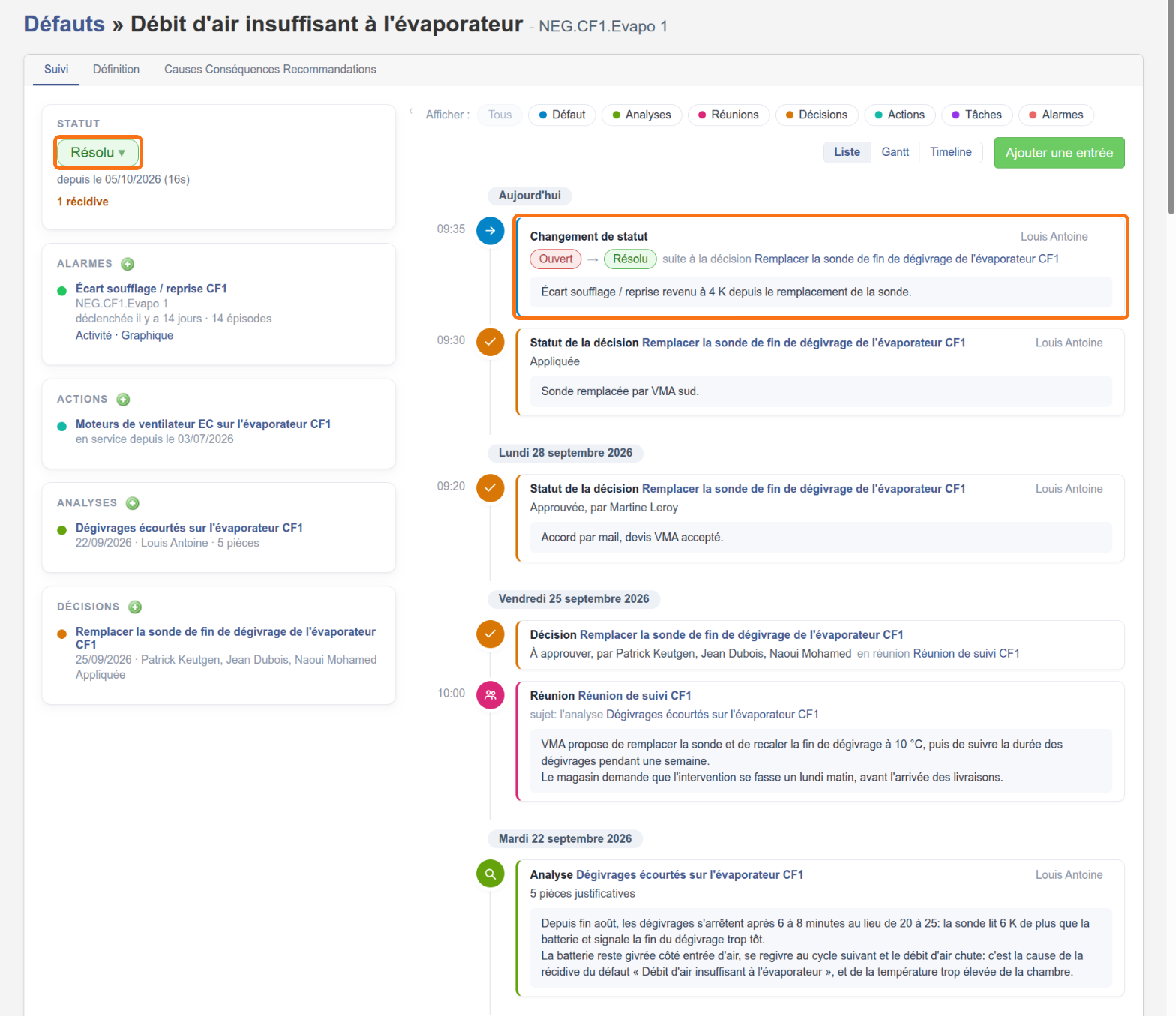
La chronologie du défaut relie l'entrée à la décision.
Elle montre aussi l'analyse, la réunion et les statuts de la décision.
Les défauts dans le suivi
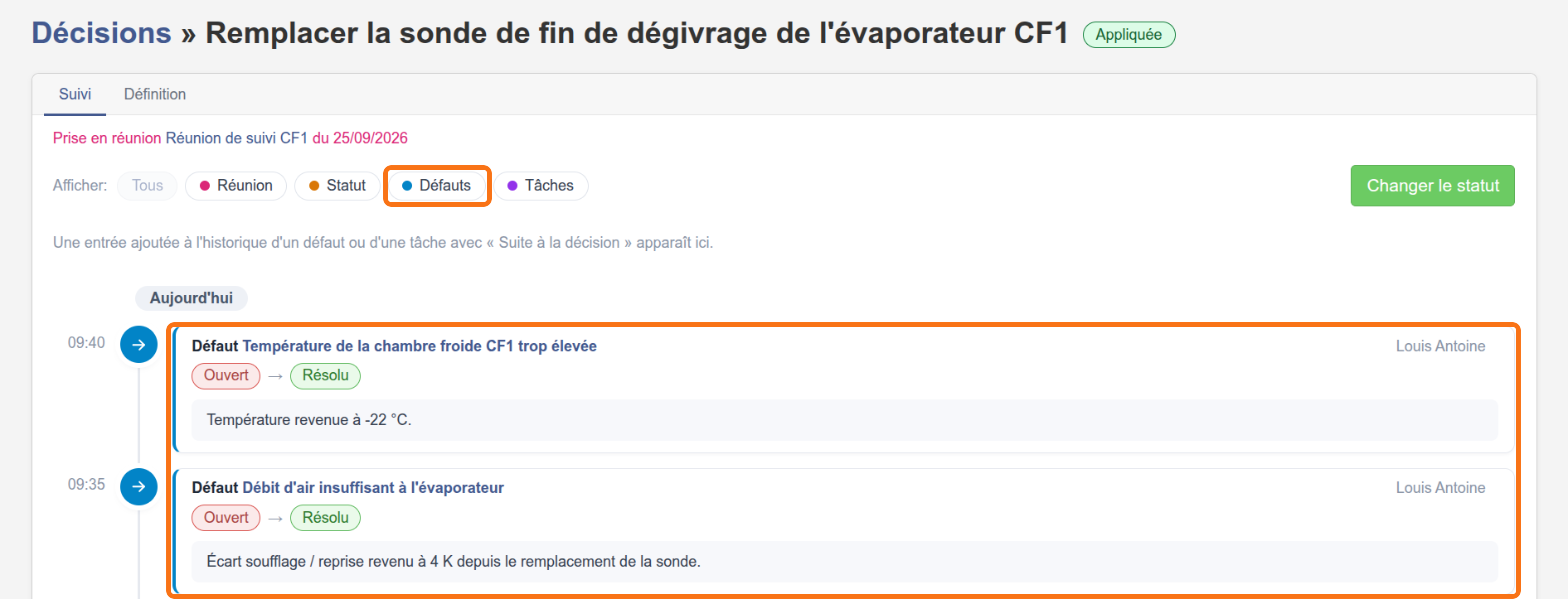
On marque aussi résolu le défaut « Température de la chambre froide CF1 trop élevée », à la suite de la même décision.
Sur la fiche de la décision, les deux défauts résolus apparaissent dans le suivi.
La tâche en cours
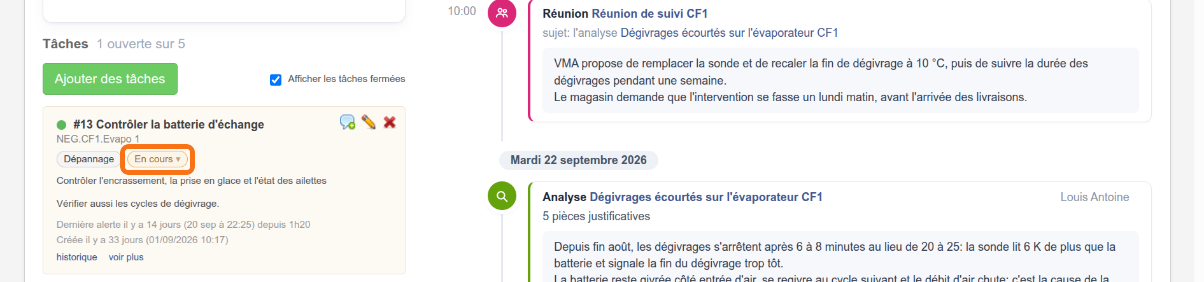
C'est la tâche #13, jointe à l'analyse.
Dans les tâches du défaut, on clique sur le statut « En cours » de la tâche.
Une tâche terminée
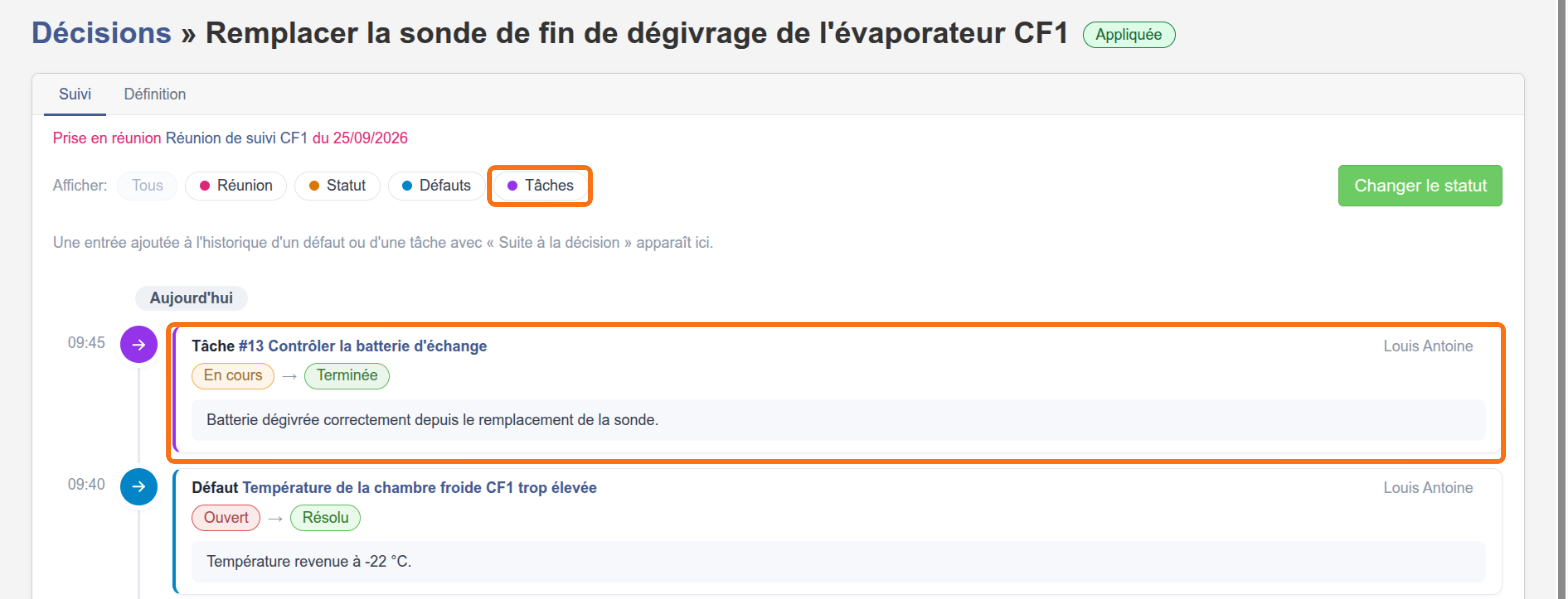
Le même champ « Suite à la décision » existe pour les tâches.
La tâche dans le suivi
La ligne de la tâche apparaît à son tour dans le suivi de la décision.